Alles, was zwischen dem Eintreffen einer Nachricht und dem Moment passiert, in dem du mit ihr fertig bist: sie lesen, sie später wiederfinden, sie weglegen und antworten.
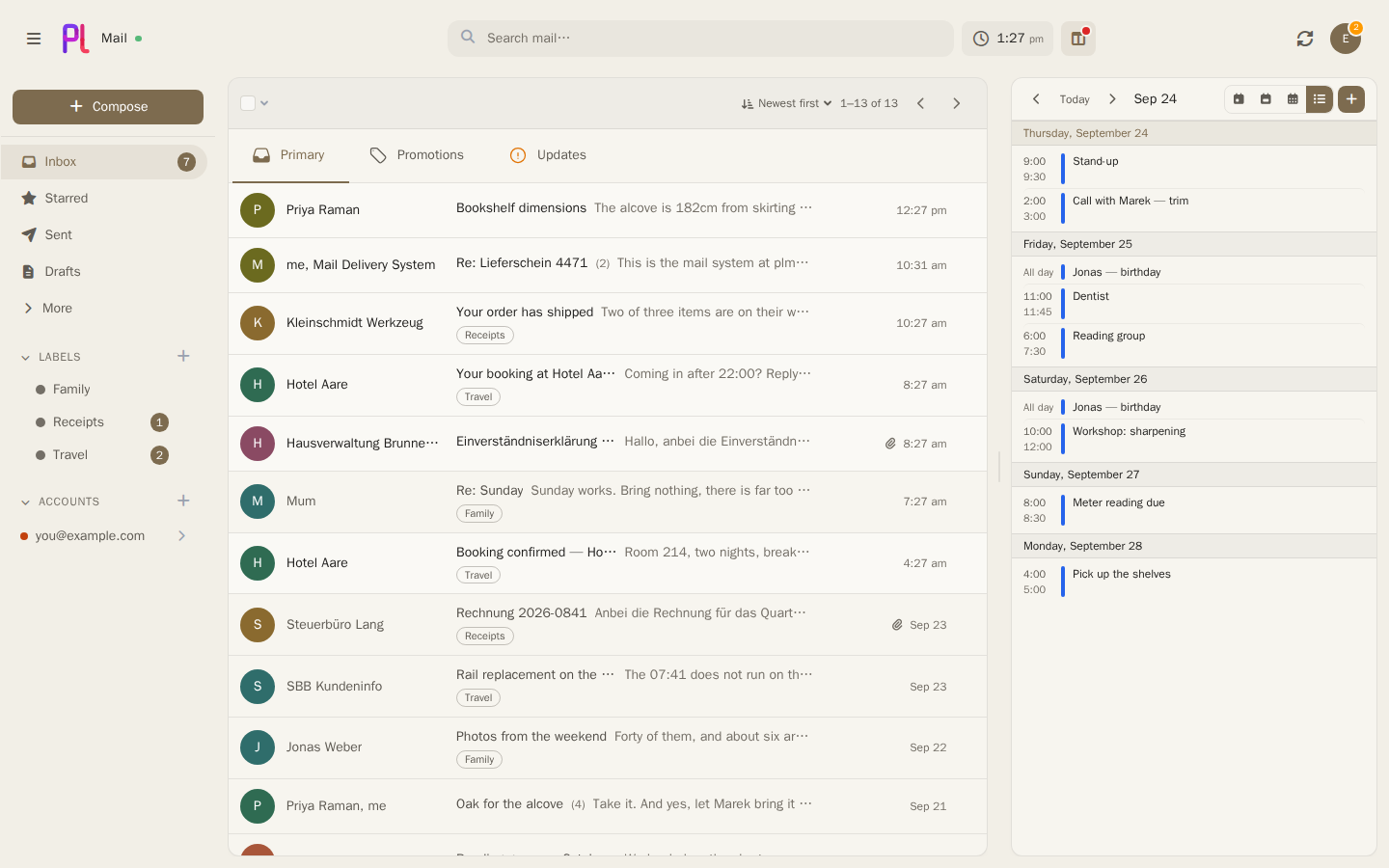
Die Seitenleiste, und was die Listen bedeuten
Die linke Leiste ist nach Labels geordnet und nicht nach Ordnern, denn ein Label reicht über alle Konten, die du verbunden hast. Ein Klick auf Posteingang zeigt die Posteingänge aller Konten auf einmal; ein Klick auf ein Label, das du angelegt hast, zeigt alles, was es trägt — gleich, wo es angekommen ist.
| Eintrag | Was er auflistet |
|---|---|
| Posteingang | Alles, was noch im Posteingang liegt, über alle Konten hinweg, neueste Konversation zuerst |
| Ungelesen | Jede ungelesene Konversation in einer Liste, egal wo sie abgelegt ist — aus, bis du es einschaltest |
| Markiert | Konversationen mit mindestens einer markierten Nachricht |
| Zurückgestellt | Konversationen, die auf ihre Weckzeit warten |
| Gesendet, Entwürfe, Papierkorb | Das jeweilige Systemlabel, über alle Konten hinweg |
| Archiv | Konversationen, die du archiviert hast |
| Alle E-Mails | Jede Konversation außerhalb von Spam und Papierkorb, Archiviertes, Gesendetes und Entwürfe eingeschlossen — aus, bis du es einschaltest |
| Konten | Eine Zeile je Konto; ein Klick darauf öffnet den Posteingang dieses Kontos |
Jeder Systemeintrag — Posteingang, Ungelesen, Gesendet, Entwürfe, Zurückgestellt, Archiv, Alle E-Mails, Papierkorb und Spam, sofern ein Konto einen Spam-Ordner hat — hat unter Einstellungen → Labels ein Auge: Schaltest du einen aus, verschwindet seine Zeile aus der Seitenleiste, schaltest du ihn wieder ein, ist sie zurück — beides sofort. Ungelesen und Alle E-Mails beginnen ausgeschaltet.
Ungelesen sammelt ungelesene Mails von überall — archivierte und gelabelte Konversationen eingeschlossen, ohne Kategorie-Tabs — und lässt nur weg, was du weggeräumt hast: Papierkorb, Spam und alles Zurückgestellte. Ziehst du eine Konversation darauf, wird sie als ungelesen markiert und bleibt, wo sie ist — der schnellste Weg, dir etwas für später aufzuheben, ohne es zu verschieben. Markiert nimmt eine Konversation genauso an: Sie wird markiert, wo sie liegt, und eine schon markierte bleibt markiert.
Ein Klick auf ein Konto öffnet dessen Posteingang — dieselbe Frage, die der Posteingang ganz oben stellt, nur über ein Postfach statt über alle. Gesendet, Entwürfe, Spam und Papierkorb dieses Kontos stehen als Ordnerzeilen darunter, einen Klick weiter; die Kontozeile ist kein Archiv über alles, was das Konto je enthalten hat.
Alle E-Mails ist alles, was du hast, in einer Liste: was angekommen ist, was du gesendet hast, deine Entwürfe und vor allem, was du archiviert hast und sonst in keiner Liste durchsehen kannst. Nur Spam und Papierkorb bleiben draußen. Es ist Gmails „Alle E-Mails“, und wie dort steht auch deine eigene Mail darin. Eingeschaltet ist es eine Zeile neben Entwürfe für alle Konten zusammen und eine Zeile ganz oben in den Ordnern jedes Kontos für dieses Konto allein; die Kontozeile selbst öffnet weiterhin den Posteingang des Kontos. Ein Auge unter Einstellungen → Labels zeigt oder verbirgt beide. Archivierst du eine Konversation in Alle E-Mails oder stellst sie zurück, bleibt sie in der Liste, wo sie weiterhin hingehört; verschiebst du sie in Spam oder den Papierkorb, ist sie weg. Eine Konversation mit mehreren Labels steht einmal da, und der Ungelesen-Filter zählt dieselbe Liste. Ablegen kannst du darauf nichts — in eine Liste, die schon alles enthält, gibt es nichts zu verschieben.
Klappst du unter Konten ein Konto auf, siehst du die Labels, die es dort tatsächlich gibt. Diese Liste ist absichtlich schmaler als die Label-Liste der Seitenleiste selbst: die Seitenleiste meint „über alle Konten hinweg“, die Liste pro Konto beantwortet „was hat dieses Postfach wirklich“. Welches Konto du aufgeklappt gelassen hast, merkt sich der Server und nicht der Browser — die Seitenleiste wird also bereits aufgeklappt gezeichnet, statt nach dem Seitenaufbau aufzuspringen.
Die Überschriften Labels und Konten klappen zu. Eine davon zuzuklappen wird an deinem Konto gemerkt und nicht am Browser, folgt dir also auf dein Telefon, und sie wird bereits zugeklappt gezeichnet, statt sich kurz nach dem Seitenaufbau zuzuschnappen. Was zuklappt, ist der ganze Abschnitt — eine Wand aus Labels ist das, was die Konten aus einem kurzen Fenster nach unten drückt —, ein verschachtelter Label-Baum klappt für alle, die verschachteln, weiterhin für sich allein zu.
Ein Ungelesen-Badge ist ein Link. Ein Klick öffnet dieselbe Ansicht ohne alles bereits Gelesene — Posteingang, Markiert, Archiv, Spam, Zurückgestellt oder ein Label, unter einem Konto oder über alle hinweg —, sodass die Zahl auf der Pille genau die Anzahl der Zeilen ist, auf denen du landest. Genau darum zählt sie Konversationen und nicht ungelesene Nachrichten: Eine Konversation mit drei ungelesenen Antworten ist eine Zeile, und ein Badge, den du anklickst, muss sagen, wie viele Zeilen er dir gibt.
Solange eine Liste eingegrenzt ist, sagt sie Nur ungelesene, mit Alle anzeigen daneben — sonst sieht eine gefilterte Liste aus wie eine, in der wirklich nichts liegt. Alles andere an der Ansicht übersteht den Filter: das Konto, auf das sie eingegrenzt war, die Sortierung, der Tab. So bringt dich Alle anzeigen dorthin zurück, wo du warst, und nicht irgendwohin daneben.
Papierkorb und Entwürfe sind keine Links, die Sammelzahl über Labels ebenfalls nicht. Die ersten beiden tragen eine Gesamtzahl statt eines Ungelesen-Zählers, dort wird also gar nicht nach Ungelesenem gefragt; die Sammelzahl steht für mehrere Listen auf einmal und hat keine einzelne, die sie öffnen könnte. Auch die Zahl an Ungelesen ist kein Link: In dieser Liste ist ohnehin jede Zeile ungelesen.
Eine zugeklappte Überschrift Labels trägt das Ungelesene, das darunter verborgen ist, als Anzahl von Konversationen. Es ist bewusst nicht die Summe der einzelnen Zahlen: Eine Konversation unter zwei Labels würde doppelt gezählt, und die Überschrift würde mehr versprechen, als das Aufklappen zeigen kann. Konten bekommt keine solche Zahl, weil es keine ehrliche gibt — jene Zähler gelten je Konto, und geladen ist immer nur das eine, das du aufgeklappt hast.
Jede Liste umfasst fünfzig Konversationen pro Seite. Neuer und Älter in der Werkzeugleiste blättern.
Tabs
Der Posteingang ist in die fünf Gmail-Kategorien aufgeteilt — Allgemein, Soziale
Netzwerke, Werbung, Updates und Foren. Bei einem Gmail-Konto vertraut plMail
Gmails eigenen CATEGORY_*-Labels. Bei allem anderen leitet es die Kategorie aus Headern ab,
die ohnehin schon gespeichert sind — darum braucht eine Neukategorisierung nie eine erneute
Synchronisierung.
Die Tabs gibt es im Posteingang ganz oben, und du kannst sie auch im Posteingang eines einzelnen Kontos haben (Klick auf das Konto in der Seitenleiste): Einstellungen → Mail → Kategorien, Tabs in jedem Konto. Es ist aus, bis du es einschaltest; dann hat ein Outlook-Konto oder jedes andere sie auch, eigene Tabs eingeschlossen. Ist es aus, zeigt die Seite eines Kontos seinen ganzen Posteingang als eine Liste. Den Schalter gibt es nur, solange Tabs im Posteingang an ist, und eine Konfigurationssicherung enthält ihn. Ein Tab ist da, solange er Mail enthält, und auf der Seite eines Kontos zählt er nur dessen Mail — ein eigener Tab, der nur in einem anderen Konto Mail enthält, fehlt auf dieser Seite also. Die Tabs auf der Kontoseite sind schlichter: keine „neu“-Markierungen, keine Absenderhinweise und keine Ungelesen-Färbung, denn die zählen alle Konten zusammen und würden dort das falsche Postfach beschreiben. Eine Konversation auf einen Tab zu ziehen geht nur im Posteingang ganz oben.
Ein Tab-Wechsel ersetzt den Eintrag im Browser-Verlauf, statt einen neuen anzulegen, so wie in Gmail. Die Zurück-Taste des Browsers verlässt darum den Posteingang, statt dich durch die Tabs zurückzuführen, die du dir angesehen hast. Für die Tabs auf der Seite eines Kontos gilt dasselbe.
Ein Posteingang ohne Tabs
Wenn dir eine einzige Liste lieber ist, stelle Tabs im Posteingang unter Einstellungen → Kategorien auf Eine Liste. Der Posteingang zeigt dann alles, was darin liegt, das Neueste zuerst, und die Tabs sind weg — samt allem, was zu ihnen gehört: die „Neu“-Marken, das Ziehen einer Unterhaltung auf einen Tab und die Erklärung, warum eine Nachricht dort einsortiert wurde, wo sie ist.
Es wird nichts umsortiert und nichts geht verloren. Mail bekommt beim Eintreffen weiterhin eine Kategorie, damit die Tabs stimmen, sobald du sie wieder einschaltest. Das heißt auch: Der Assistent liest neue Mail weiter, wenn du ihn unten gewählt hast — für Tabs, die du nicht siehst. Die Karte sagt das, wenn beides zutrifft, und mit Regeln hört es auf.
Auswählen, was deine Mail einsortiert
Beide Voreinstellungen kannst du ändern, unter Einstellungen → Kategorien.
Sortiert nach legt fest, wer entscheidet. Regeln liest Header — einen Mailinglisten-Header, einen Abmeldelink, einen Absender, dem du schon geschrieben hast — und antwortet bei derselben Nachricht immer gleich, ohne je ein Modell zu fragen. Bei Der Assistent liest das Modell jede Nachricht und entscheidet, worum es geht: besser bei Mail, die sich nicht selbst ankündigt, und gelegentlich selbstbewusst daneben. Was der Assistent noch nicht erreicht hat, übernehmen die Regeln — der Tab füllt sich also nach und nach, statt bis dahin falsch zu sein. Die Assistenten- Option setzt voraus, dass die Mail-Sortierung für die Installation und für dich eingeschaltet ist; sonst sagt sie das.
Eines überstimmt der Assistent nie: Wer dir schreibt und dem du schon geschrieben hast, bleibt in Allgemein. Diese Regel ist keine Vermutung über die Mail, sondern eine Tatsache über dich — ein Modell darüber würde an einem schlechten Nachmittag eine Kollegin unter Werbung einsortieren.
Eine Grenze hat sie, und die braucht sie, weil die Regel sonst zu großzügig war: Mail, die
offensichtlich ein Massenversand ist — mit Abmeldelink, Mailinglisten-Kennung oder einem Header,
der schlicht „bulk“ sagt — wird auch dann als solcher einsortiert, wenn du an die Absenderadresse
schon geschrieben hast. Sonst heftet eine einzige Anfrage an das info@ eines Shops wegen eines
kaputten Teils jeden Sale dieses Shops auf ewig nach Allgemein. Wer dir persönlich schreibt, schickt
keine Mail mit Abmeldelink; seine Marketing-Plattform tut das, von derselben Adresse aus.
Bei Gmail-Konten entscheidet, ob das alles Google widersprechen darf. Die Voreinstellung behält Googles Kategorien, weil sie ohnehin schon da sind und zwei Systeme, die dasselbe Postfach sortieren, schlechter sind als jedes für sich — aber wenn Google deine Mail auf eine Art einsortiert, die dir noch nie gefallen hat, ist das der Schalter, mit dem plMail selbst antwortet.
Wenn du eine der beiden änderst, wird deine vorhandene Mail neu einsortiert. Das passiert im Hintergrund — bei einem großen Postfach dauert es ein paar Minuten, gib den Tabs also einen Moment — und es kostet außerhalb von plMail nichts: Die Kategorie wird aus Daten berechnet, die ohnehin schon an jeder Nachricht hängen, es wird also nichts neu geladen und kein Modell gefragt. Gespräche, die du selbst in einen Tab geschoben hast, bleiben genau da, wo du sie hingelegt hast.
(app:backfill category gibt es weiterhin und macht dieselbe Arbeit für alle Postfächer auf einmal —
das will jemand mit Admin-Rechten, wenn die Regeln selbst sich geändert haben.)
Neueste Mail neu einsortieren ist ein anderer Knopf und taucht nur auf, wenn der Assistent verfügbar ist. Der Assistent antwortet einmal pro Nachricht, wenn sie ankommt, und behält die Antwort — richtig so, denn die Nachricht ändert sich nicht. Was sich ändert, ist die Frage: Die Anweisung ist editierbar, das Modell ist eine Einstellung, und was plMail dem Modell neben der Nachricht mitschickt, ändert sich zwischen Versionen. Das hier fragt für deine neuesten 100, 200 oder 500 Nachrichten noch einmal.
Es ist begrenzt, weil es pro Nachricht einen Modell-Aufruf kostet — ein paar hundert sind Minuten auf einem warmen Host, ein ganzes Postfach Stunden. Und bei der neuesten Mail fällt ein falscher Tab ohnehin zuerst auf. Von allein fragt nichts noch einmal nach, und das ist auch richtig so.
Die Tabs anordnen
Die Karte Tabs auf derselben Seite listet jeden Tab in der Reihenfolge, in der der Posteingang sie zeigt. Zieh einen, um ihn zu verschieben, oder nimm die Pfeile daneben, per Tastatur oder am Handy. Allgemein steht immer vorn und ist immer an: Dort öffnet sich der Posteingang, und dort landet die Mail eines Tabs, den du ausschaltest.
Jeden der anderen vier eingebauten Tabs kannst du Ausschalten. Foren ist der übliche Kandidat — selbst Gmail legt dort kaum etwas ab. Ein ausgeschalteter Tab ist nicht nur versteckt: Es wird nichts mehr hineinsortiert, weder von den Regeln noch von Googles Labels noch vom Assistenten, und die Mail, die dort gelandet wäre, liegt in Allgemein. Der Bereich Details sagt das bei so einer Nachricht („es wäre Foren, und das hast du ausgeschaltet“). Einen Tab aus- oder wieder einzuschalten sortiert deine vorhandene Mail im Hintergrund neu, genau wie eine Änderung daran, was deine Mail einsortiert; schaltest du ihn wieder ein, ist seine Mail zurück, weil die Kategorie aus dem neu berechnet wird, was an jeder Nachricht gespeichert ist. Eine Konversation, die du in einen Tab gezogen hattest, den du ausschaltest, wird danach wieder einsortiert wie jede andere.
Eigene Tabs
Die fünf sind das, was plMail zu erkennen weiß. Willst du einen Tab für etwas, das es nicht erkennen kann — Pakete, Belege, die Mail eines Kunden —, leg ihn unten auf der Karte Tabs unter Einstellungen → Kategorien an: ein Name, sonst nichts. Er steht am Ende der Leiste, bis du ihn verschiebst. Ein eigener Tab enthält nichts, bis ein Filter, dessen Aktion In Kategorie ablegen ist, Mail hineinlegt, und wie die anderen erscheint er im Posteingang nur, solange er Mail enthält. Ein Filter legt auch Gmail-Mail ab: Googles Kategorien haben Vorrang vor plMails eigener Sortierung, solange du nichts anderes sagst, aber einen Filter hast du selbst geschrieben, und er hat Vorrang vor beiden.
Mail bleibt in deinem Tab, wenn der Filter, der sie dort abgelegt hat, geändert oder gelöscht wird — so wie ein Label an der Mail bleibt, wenn sein Filter geht. Herausziehen oder den Tab löschen ist der Weg hinaus.
Eine Konversation steckt in genau einem Tab; Mail, die in einem deiner Tabs abgelegt wird, verlässt also den eingebauten Tab, in dem sie sonst gelegen hätte — die Benachrichtigung eines Paketdienstes, die früher in Werbung lag, liegt jetzt in Sendungen, und Werbung zählt, zeigt und markiert nur noch, was übrig ist. Du kannst eine Konversation auch auf einen eigenen Tab ziehen, oder von einem auf einen eingebauten Tab, genau wie zwischen den fünf; eine Konversation, die du von Hand verschoben hast, bleibt, wo du sie hingelegt hast.
Der Bereich Details einer Nachricht nennt deinen Tab, wenn die Konversation dort liegt, und sagt, dass sie von einem deiner Filter dort abgelegt wurde (oder, nach einem Drag, dass du sie verschoben hast). Einen Tab umzubenennen benennt ihn überall zugleich um. Einen zu löschen legt seine Mail in den Tab zurück, in dem sie sonst läge; gelöscht wird nichts.
Die Android-App zeigt deine Tabs wie der Browser — in deiner Reihenfolge, ohne die ausgeschalteten — und verschiebt Mail zwischen ihnen. Andere Mail-Apps, die sich per JMAP verbinden, sehen, was sie immer gesehen haben: die fünf eingebauten Kategorien, eine Konversation aus deinem Sendungen-Tab in dem eingebauten Tab, in dem sie sonst läge. Gmail selbst weiß nichts von deinen Tabs.
plMail sagen, dass es danebenlag
Öffne bei einer Nachricht das an …-Klappmenü: Die unterste Zeile fragt, ob sie im falschen Tab liegt. Wähl aus, wohin sie gehört, und drück Melden. Es verschiebt sich nichts — das hier ist kein Weg, eine Nachricht von Hand einzusortieren, dafür ziehst du das Gespräch auf einen Tab — sondern es hält die ENTSCHEIDUNG fest, damit jemand herausfinden kann, was sich ändern muss.
Festgehalten wird, worauf sie beruhte: was Gmail, die Regeln und der Assistent jeweils gesagt haben, welche Bulk-Header die Nachricht trägt, wer sie geschickt hat und der Betreff. Nicht der Text — er ist der heikelste Teil einer Nachricht und hier der am wenigsten nützliche, denn die meiste Werbemail hat gar keinen Klartext-Teil.
Wer Admin-Rechte hat, findet die gesammelten Meldungen unter Admin → KI, mit einem Knopf, der sie als Text kopiert. Um diesen Text geht es: Er ist das, was du demjenigen gibst, der eine Regel, die Anweisung oder das Modell ändern wird.
Zusehen kannst du in der Topbar. Der Lauf taucht in der Anzeige für Hintergrundarbeit neben dem Suchfeld auf, mit einem Zähler und einem Hinweis, falls etwas schiefgeht — dieselbe Stelle, an der auch „alle 5.455 als gelesen markieren“ Bescheid gibt. Du kannst die Einstellungen zumachen, es läuft weiter.
Beim Upgrade von vor 0.2: Das Urteil des Assistenten wurde bisher als stiller Stichentscheid herangezogen — nur dort, wo die Regeln nichts gefunden hatten, ohne Möglichkeit, es zu sehen, zu bevorzugen oder abzuschalten. Genau das heißt jetzt Der Assistent, und Regeln heißt, was dasteht. Wenn du die Mail-Sortierung anhattest und mochtest, was sie tat, wähl den Assistenten.
Jeder Tab liest sich wie bei Gmail: ein Symbol — ausgefüllt auf dem Tab, auf dem du gerade bist — und, solange in einer Kategorie Post liegt, die dir nie gezeigt wurde, ein Fähnchen „3 neu” in der Farbe der Kategorie, mit einer zweiten Zeile, die nennt, von wem diese neue Post ist, neueste zuerst. „Neu” und „ungelesen” sind verschiedene Fragen, deshalb trägt ein Tab zwei Zahlen: Das Fähnchen sagt, was angekommen ist, ohne dir gezeigt worden zu sein, und eine schlichte Ungelesen-Zahl neben dem Namen des Tabs sagt, in wie vielen Unterhaltungen dieser Kategorie Ungelesenes liegt. Die Zahl ist der Posteingangs-Badge der Seitenleiste, nach Tabs aufgeteilt — die Tabs ergeben zusammen also genau ihn. Sie steht auf jedem Tab, auch auf dem, auf dem du gerade bist, und ist bei null ausgeblendet. Abschalten lässt sie sich unter Einstellungen → Erscheinungsbild → Nachrichtenliste. (Frühere Versionen hielten diese Zahl von den Tabs fern, mit dem Argument, Badge und fette Zeilen sagten Ungelesenes schon. Sie können aber nicht sagen, wo: Zeigt der Posteingangs-Badge 1, ist Primär geöffnet und leer, deutete nichts auf der Leiste auf den Tab mit der Post.) Die Leiste ist live — Fähnchen, Zahlen und Absendernamen aktualisieren sich an Ort und Stelle, wenn Post eintrifft, ohne auf ein Neuladen zu warten, und ein Hinweis verschwindet in dem Moment, in dem du seinen Tab anschaust.
Ein Tab mit ungelesener Post trägt außerdem die Farbe seiner Kategorie auf dem Symbol. Nicht der Tab, auf dem du gerade bist — dessen Post steht ohnehin in der Liste darunter, und die Farbe soll auf das zeigen, was du nicht siehst. Die Farbe sagt hier liegt etwas, die Zahl neben dem Namen sagt, wie viel.
Am meisten bringt das unter Nur ungelesene, wo die Leiste sonst stumm ist: Jede Zeile auf dem Schirm ist ungelesen, fette Schrift unterscheidet also nichts mehr, und der Posteingangs-Badge in der Seitenleiste ist eine einzige Summe, die nicht sagen kann, in welchem Tab seine Post liegt. Ohne die Farbe sieht ein voller Tab genauso aus wie ein leerer, und der einzige Weg zur Post ist, alle Tabs der Reihe nach anzuklicken. Im normalen Posteingang wird sie ebenfalls gezeichnet, damit die Leiste überall dasselbe bedeutet.
Eine Konversation, die du in den Papierkorb geschoben hast, zählt nicht mehr mit — genauso wenig, wie sie noch in der Liste auftaucht. Ein farbiger Tab öffnet sich also immer auf Post.
Öffne den Bereich Details einer Nachricht, um zu sehen, warum sie dort liegt, wo sie liegt. Die erste Zeile ist der Tab, in dem die Konversation tatsächlich steckt; darunter steht, was Gmail, die Regeln und der Assistent jeweils gesagt haben, und welcher davon entschieden hat — die drei sind sich öfter uneinig, als man denkt, und zu sehen, wer gewonnen hat, ist der Unterschied zwischen „eine Einstellung ändern“ und „gar nichts ändern“.
Zwei Dinge sagt dir der Bereich, die leicht wie Fehler aussehen. Eine Konversation hat eine Kategorie, die ihrer neuesten Nachricht — eine Antwort kann also die ganze Unterhaltung aus dem Tab tragen, in den eine ältere Nachricht gehört; steht das an, sagt der Bereich es. Und eine Kategorie, die du per Drag auf einen Tab selbst gesetzt hast, hält gegen alles andere, was ebenfalls dort steht.
Ist es schlicht falsch, sagst du mit Melden unten im Bereich, wohin es gehört hätte. Das landet bei deiner Administration unter Gemeldete Mails, zusammen mit den drei Urteilen und den Belegen dahinter — daraus wird eine Regel oder eine Anweisung geändert. Gesendet werden Absender, Betreff und die Entscheidung; die Nachricht selbst nicht.
Die Markierung „Neu“
Eine Konversation ist neu, bis ihre Zeile dir gezeigt wurde. Nicht geöffnet — gezeigt. Scrollst du im Posteingang an etwas vorbei und klickst es nie an, verschwindet die Markierung, denn es überrascht dich nicht mehr; die Konversation bleibt ungelesen, denn gelesen hast du sie immer noch nicht. Das sind zwei verschiedene Fragen, und plMail behält beide Antworten.
Sie erscheint als gefülltes Fähnchen Neu neben dem Absender in der Zeile, als Zähler-Fähnchen „3 neu” auf den Kategorie-Tabs des Posteingangs — der Hinweis, den du aus Gmail kennst — und als stiller Punkt, ohne Zahl, auf den Labels und Rollen der Seitenleiste und auf Markiert. Fähnchen wie Punkt bedeuten „hier ist etwas angekommen”, und genau das sagt ein Ungelesen-Zähler nicht.
Nichts bleibt länger als 24 Stunden nach seiner letzten Nachricht neu, ob du die Zeile je zu sehen bekommen hast oder nicht. Eine Markierung, die sich nur abtragen lässt, indem man jede Zeile anschaut, ist eine Schuld und keine Markierung — also läuft sie von selbst ab.
Auch Suchergebnisse räumen das Fähnchen ab: Eine Zeile, deren Absender und Betreff du gerade in einer Trefferliste gelesen hast, ist dir gezeigt worden, in welcher Liste auch immer.
Das Radar
plMail liest bestimmte Fakten aus Mails heraus, während sie ankommen: Sendungsnummern aus Versandbestätigungen, Flüge aus Airline-Buchungen und Check-in-Mails, Veranstaltungstickets, Issue- und Pull-Request-Aktivität aus GitHub-Benachrichtigungen, Einmalcodes zum Anmelden, Rechnungen mit Betrag und Fälligkeit sowie Abos, die sich demnächst verlängern, und Testphasen, die auslaufen. Jeder Fund wird eine kleine Karte. Was ein Datum trägt, reiht sich im Kalender-Panel Demnächst ein, unter Auf deinem Radar; eine Konversation, in der etwas gefunden wurde, zeigt ihre Karten außerdem in einer Leiste In dieser Konversation gefunden über den Nachrichten.
Mail im Spam ergibt keine Karten, auch nicht Mail, die du später dorthin verschiebst: Ihre Karten verschwinden aus dem Panel und aus der Leiste über der Mailliste, und eine Spam-Konversation zeigt keine über ihren Nachrichten — eine gefälschte Versandbenachrichtigung ist genau das, was Spam nachahmt. Kein Spam (oder das Verschieben in den Posteingang) holt sie zurück. Der Papierkorb ist etwas anderes: Wer eine Versandbestätigung löscht, hält das Paket nicht auf, also bleiben ihre Karten.
Auch ein Shop, der nie einen Zusteller nennt, ergibt ein Paket. Amazon nennt eine Bestellnummer und einen Link in den eigenen Tracker und nirgends eine Sendungsnummer — genau das trägt dann die Karte. Und ein Liefertag, der in Worten statt in Ziffern steht ("Arriving today", "Ankunft Montag"), wird gegen den Eingang der Mail aufgelöst und nie gegen die Uhr: Wer eine alte Mail noch einmal liest, landet auf demselben Tag wie beim ersten Mal. "Heute" ist der Tag, der in deinem Kalender stand, als die Mail ankam, in der Zeitzone aus Einstellungen → Allgemein (oder der Vorgabe der Installation, wenn du nie eine gewählt hast). Eine Mail, die früh morgens in Sydney oder abends in Los Angeles ankommt, landet so nicht einen Tag daneben. Gelesen werden die Amazon-Shops amazon.de, amazon.com, amazon.fr, amazon.co.uk, amazon.ca, amazon.com.au, amazon.in und amazon.sg, und der Button einer Karte öffnet den Shop, der die Mail geschickt hat. Ein Datum mit Schrägstrichen wie "23/10/2026" wird bei den Shops aus Ländern, die den Tag zuerst schreiben, als Tag/Monat gelesen, und nur mit Jahr; bei amazon.com und amazon.ca gar nicht, weil dort der Monat vorne stehen kann.
Auch die französischen Zusteller werden gelesen — Colissimo, Chronopost, Mondial Relay, Colis Privé, DPD France, GLS France (der achtstellige Code unter "Numéro de colis") und Cainiao, und Amazon.fr wie die anderen Amazon-Shops. Ein Paket, das in einem Paketshop oder Locker auf dich wartet, hat eine eigene Stufe, Abholbereit, weder unterwegs noch zugestellt, und sobald es abgeholt wurde ("Votre colis a été retiré", "récupéré par son destinataire"), ist es Zugestellt. Das Pickup-Relaisnetz (network1.pickup.fr, network2.pickup.fr) wird ebenfalls gelesen, übergibt aber die Pakete mehrerer Zusteller, seine Adresse nennt also keinen davon: Eine Karte übernimmt den Zusteller aus dem Absendernamen, wenn der mit Chronopost oder Colissimo beginnt, und trägt sonst die Überschrift Pickup, ohne Zusteller und ohne Sendungslink. Noch nicht gelesen werden die Stufen "an den Absender zurück" und "Zustellversuch gescheitert". Die Zufriedenheitsumfrage, die ein Zusteller nach der Zustellung schickt, wird ignoriert, damit sie eine Karte Zugestellt nicht in etwas anderes zurückverwandelt. Zugestellt ist ein Paket erst, wenn die Mail sagt, dass es passiert ist: "will be delivered", "scheduled to be delivered" oder "when it's delivered" meinen eine Zustellung, die noch kommt. Und eine Nummer, die als etwas anderes beschriftet ist, etwa "Order number", "Reference" oder "Bestellnummer", gilt nicht als Sendungsnummer, auch wenn sie so aussieht.
Die Leiste über der Mailliste
Datierte Insights erscheinen außerdem als Band direkt über der Mailliste — höchstens drei, das Nächste zuerst, jeweils mit dem, was es ist, wann es ist, und der einen Schaltfläche, die sich lohnt (Verfolgen, oder die Sache auf GitHub). Es ist dieselbe Menge, die auch das Radar-Panel führt, nur dort gesagt, wo du ohnehin bist: Das Panel beantwortet "Was steht an?", wenn du danach suchst — das Band sagt dir, dass ein Paket in Zustellung ist, wenn du nicht gesucht hast.
Das Band hält sich selbst aktuell. Findet ein Durchlauf etwas Neues, aktualisiert es sich an Ort und Stelle, ohne Neuladen und ohne dass du auf einer bestimmten Seite sein musst.
Das ✕ am Band heißt "gerade nicht", nicht "nie". Blendest du es aus, bleibt es weg, bis ein
Insight auftaucht, das es dir noch nie gezeigt hat — ein Paket, das morgen losgeht, holt es zurück,
das eben Weggewischte bleibt fort. Dauerhaft ist das Ausblenden einer einzelnen Karte über ihr
⋮-Menü, und wenn die letzte Karte geht, geht das Band mit. Ganz loswerden kannst du es mit einem
Schalter unter Einstellungen → Radar; der blendet nur das Band aus — die Fakten werden weiter
gelesen und landen weiter im Radar-Panel und in der Konversation.
Das Band nimmt Höhe und nie Breite: Keine Spalte gibt dafür ein Pixel her, es wird erst geholt, wenn die Mail schon auf dem Schirm ist, und an einem gewöhnlichen Tag, an dem es nichts zu sagen gibt, ist es gar nicht da.
Das Auslesen ist deterministisch und lokal. Es läuft auf deinem eigenen Server, gegen
Absender-Domains, Header und feste Muster — Sendungsnummern, Flugcodes, #123 —, ohne
Cloud-Dienst und ohne Modell: Nichts rät, und eine Mail, die auf kein bekanntes Muster passt,
ergibt schlicht nichts. Das ist ein bewusster Tausch — das Radar übersieht lieber ein Paket, als
eines zu erfinden.
Jede Quelle hat ihren eigenen Schalter unter Einstellungen → Radar. Schaltest du eine aus, entstehen aus ihr keine neuen Karten mehr; was sie schon gefunden hat, bleibt, bis du es ausblendest. Die Menge der Quellen ist absichtlich erweiterbar — ein Extraktor, der zu einem Build hinzukommt, trägt sich selbst auf dieser Einstellungsseite ein und läuft los, ohne dass sich sonst etwas ändert.
Neue Extraktoren lesen alte Mails nicht von allein noch einmal. app:backfill insights reicht
Mails, die schon in der Datenbank liegen, jedem eingeschalteten Extraktor. Gelesen werden die
letzten 24 Stunden, solange du nichts anderes sagst: --since=7d, --since=2026-09-01 oder
--since=all gehen weiter zurück.
Einmalcodes sind die einzige Quelle, deren Zeitpunkt ein Ablauf ist und kein Termin. Die Karte trägt den Moment, an dem der Code laut Mail nicht mehr gilt — "gültig für 10 Minuten", "gültig bis 09:30" —, und verschwindet damit vom Radar, wenn er tot ist, statt dort weiter benutzbar auszusehen. Nennt die Mail keine Gültigkeit, trägt die Karte gar keine Zeit: Zehn Minuten zu raten würde entweder einen Code zurückziehen, der noch geht, oder schlimmer, einen toten frisch aussehen lassen. Das Radar zeigt so einen Code trotzdem, aber nur fünfzehn Minuten nach Eingang der Mail; die Karte über der Mail selbst behält ihn.
Eine Mail melden, die das Radar übersehen hat
Weil nichts rät, ergibt eine Mail in einer Form, für die noch niemand einen Parser geschrieben hat,
schlicht nichts — und das sieht genauso aus wie eine Mail, in der nichts drinsteht. Fehlendes
Insight melden im ⋮-Menü einer Nachricht ist der Weg zu sagen, welches von beidem es war. Ein
kurzer Dialog fragt, was plMail hier hätte erkennen sollen — "Das ist eine Rechnung, fällig am 3."
— und legt die Meldung ab.
Melden gibt die Mail weiter. Die Meldung nimmt eine Kopie der Mail mit: Absender, Betreff, Ankunftszeit und den Anfang des Textes, dazu deine Notiz. Diese Kopie landet in einem Bereich, den deine Administration lesen und herunterladen kann, und der Dialog sagt dir das, bevor du abschickst — denn ein Parser lässt sich nur an der Form einer echten Mail schreiben. Melde die Mail, deren Form erkannt werden soll, und nicht eine, deren Inhalt du lieber für dich behältst.
Meldest du dieselbe Mail noch einmal, entsteht keine zweite Meldung — du korrigierst die erste, deine Notiz steht dabei zum Ändern bereit. Was die Administration mit dem Stapel macht, steht unter Administration → Gemeldete Mails.
Konversationen
Antworten klappen zu einer Konversation zusammen, von alt nach neu sortiert, die letzte Nachricht aufgeklappt. Jede Nachricht hat ihr eigenes Menü: Markieren, Archivieren, Als ungelesen markieren, Diese Nachricht löschen, Drucken und Original anzeigen.
Original anzeigen setzt die Nachricht aus der gespeicherten Header-Zuordnung und dem
dekodierten Text wieder zusammen — ein roher RFC-822-Blob wird nicht aufbewahrt — und stellt
die SPF-, DKIM- und DMARC-Urteile daneben, sofern der Anbieter einen
Authentication-Results-Header hinterlassen hat. Sowohl dieser Punkt als auch Drucken
öffnen in einem eigenen Tab.
HTML-Texte werden direkt eingebettet dargestellt und nicht in einem iframe. Vorher läuft der
Text genau einmal, beim Import, durch einen Sanitizer: cid:-Verweise werden auf plMails
eigene Anhang-Route umgeschrieben, <style>-Blöcke werden auf die Elemente heruntergezogen,
für die sie galten, und Skripte, iframes und Klassen fallen weg. Ein Formular wird aufgelöst statt
entfernt: Sein Inhalt bleibt, seine Textfelder und Auswahllisten fallen weg, und die Mail sieht so
aus, wie ihr Absender sie für ein Mailprogramm ohne Formulare gedacht hat. Links werden gezwungen,
außerhalb der App zu öffnen.
Ein langes Gespräch zusammenfassen
Wo der Assistent eingeschaltet ist — von einer Administratorin, und von dir unter Einstellungen → Assistent — trägt eine Konversation aus zwei oder mehr Nachrichten am rechten Ende ihrer Betreffzeile einen Knopf Gespräch zusammenfassen. Vorher wird nichts zusammengefasst, und vorher gibt es auch nichts anzusehen: Die Karte erscheint über den Nachrichten, wenn du danach fragst, und nicht früher. Eine Zusammenfassung ist das Teuerste, was plMail von einem Modell verlangt: Rechne beim ersten Mal nach einer ruhigen Phase mit rund einer Minute, danach mit etwa der Hälfte. Der Text kommt Stück für Stück an, du siehst also, dass etwas passiert. Anhalten bricht ab und behält nichts.
Die Zusammenfassung entsteht aus den Nachrichten selbst und aus sonst nichts — nicht aus deinen Notizen unter Einstellungen → Assistent, die dafür da sind, wie du angeschrieben werden möchtest, und die in einer Beschreibung fremder Mail nichts zu suchen haben. Ein deutsches Gespräch bekommt eine deutsche Zusammenfassung.
Wenn das Gespräch zu lang ist, um es ganz zu schicken
Es gibt eine Grenze dafür, wie viel von einem Gespräch auf einmal zum Modell geht, und die sucht plMail sich nicht aus: Ein Modell kann nur eine bestimmte Menge Text auf einmal halten, und alles darüber fällt kommentarlos weg — eine Zusammenfassung eines übergroßen Gesprächs würde also stillschweigend beschreiben, welches Ende zufällig übrig geblieben ist. Statt das passieren zu lassen, kürzt plMail vorher und sagt, dass es gekürzt hat.
Zwei Arten von Kürzung, und die Karte benennt beide:
- Ein langes Gespräch wird aus Anfang und jüngsten Nachrichten zusammengefasst; die Mitte fällt weg, mit einem Hinweis, um wie viele Nachrichten es ging.
- Eine einzelne riesige Nachricht — eine Kette, die ein Dutzend Mal weitergeleitet und zitiert wurde, ist eine Nachricht und nicht zwölf — wird abgeschnitten.
In beiden Fällen steht auf der Karte „Das Gespräch war zu lang, um es ganz zu schicken“, und darunter Stattdessen das ganze Gespräch zusammenfassen.
Dieser Knopf tut, was er sagt: Er schickt alles und bittet den Modell-Host, dafür Platz zu machen. Rechne mit deutlich mehr Zeit — bei einem langen Verlauf eher Minuten als Sekunden — und damit, dass es der Maschine hinter dem Modell mehr abverlangt. Es wird nichts gemerkt: Es gilt für die eine Zusammenfassung, um die du gebeten hast, und für keine andere. Ist das Gespräch so lang, dass selbst das nicht reicht, bekommst du trotzdem eine Zusammenfassung, der Hinweis bleibt stehen, und der Knopf verschwindet, statt dich zweimal dasselbe abwarten zu lassen.
Das läuft im Hintergrund, du musst nicht dabeibleiben. Auf der Karte steht, dass es in der Warteschlange ist, und danach bist du frei: Mach die Konversation zu, geh zu einer anderen, schließ den Tab ganz. Die Zusammenfassung wird von einem Worker geschrieben und gespeichert, wenn sie fertig ist — beim nächsten Öffnen des Gesprächs ist sie da, und wenn du noch draufschaust, taucht sie von allein auf.
Das ist keine Bequemlichkeit, sondern der einzige Weg, auf dem es zuverlässig funktioniert. Eine normale Zusammenfassung ist schnell genug, um ihr beim Ankommen zuzusehen — deshalb streamt sie. Eine vollständige schweigt minutenlang, während das Modell liest, und eine Browser-Verbindung, die über diese Stille offen gehalten wird, hat einen Proxy, ein Netzwerk und ein zuklappendes Notebook in sich — jedes davon kann sie beenden, ohne jemandem Bescheid zu sagen. Die Arbeit an einen Worker zu geben, beseitigt diese Abhängigkeit, statt sie zu überdauern zu versuchen.
Reißt die Verbindung ab, während sie geschrieben wird, wird sie trotzdem fertiggestellt. Lad die Konversation neu, dann ist die Zusammenfassung da. Das deckt ein zuklappendes Notebook ab, ein wegbrechendes Netz und einen Reverse Proxy, der bei einer langsamen Antwort aufgibt — nichts davon kann plMail sehen, und alles davon hat die Arbeit früher an der Stelle weggeworfen, an der es passiert ist. Eine andere Konversation zu öffnen oder den Tab zu schließen zählt als Weggehen, nicht als Nein — auch diese Zusammenfassung wird fertig und wartet auf dich. Nur Anhalten bricht wirklich ab und behält nichts.
Einmal geschrieben, wird sie aufbewahrt und beim nächsten Öffnen der Konversation ohne Wartezeit wieder angezeigt. Kommt danach eine Antwort, siehst du sie ausgegraut mit dem Hinweis, dass sich das Gespräch geändert hat, und einem Knopf für eine neue. Lesen, Markieren oder Labeln der Konversation löst das nicht aus — nur die Nachrichten selbst.
Es ist die Darstellung eines Modells, nicht die Mail. Die Zeile darunter sagt das, und die Nachrichten stehen direkt darunter.
Labels
Labels legst du selbst an, über Label erstellen in der Seitenleiste oder unter Einstellungen → Labels. Ein Label hat einen Namen, eine von neun Farben — Grau, Rot, Orange, Bernstein, Grün, Petrol, Blau, Violett oder Rosa — und wahlweise ein übergeordnetes Label, worüber die Verschachtelung läuft. Ein Label lässt sich aus der Seitenleiste ausblenden, ohne es zu löschen.
Ein neu angelegtes Label ändert beim Anbieter nichts. Gmail bekommt es, sobald es das erste Mal wirklich auf eine Nachricht angewendet wird; bei einfachem IMAP wird nie ein Ordner dafür erzeugt, denn ein Ordner spielt erst dann eine Rolle, wenn eine Nachricht körperlich umzieht. Strukturelle Änderungen — Umbenennen und Löschen — nach außen zu spiegeln, ist abgeschaltet, solange du es nicht pro Konto einschaltest; siehe Konten und Aliase.
Ein Label zu löschen entfernt es aus jedem Konto und nimmt untergeordnete Labels mit. Nachrichten werden nicht gelöscht; sie behalten ihre übrigen Labels. Löschen kannst du eines aus dem Label-Dialog der Seitenleiste ebenso wie aus Einstellungen → Labels, und der Dialog sagt klar, dass das Label aus jedem Konto verschwindet und wie viele untergeordnete Labels mitgehen — statt dich etwas bestätigen zu lassen, dessen Reichweite er verschwiegen hat.
Ist das Label ein Ordner auf deinem Mailserver — jeder Ordner eines reinen IMAP-Kontos oder ein Mailordner bei Outlook —, wird der Ordner dort ebenfalls gelöscht, damit die nächste Synchronisierung das Label nicht zurückbringt. Ein Ordner lässt sich nicht löschen, solange Mail darin liegt; liegt welche darin, fragt der Dialog deshalb zuerst, wohin sie soll: Posteingang, Archiv, Papierkorb oder einer deiner anderen Ordner. Die Mail wird verschoben, der Ordner wird gelöscht, sobald der Server ihn leer meldet, und erst dann verschwindet das Label. Das läuft im Hintergrund und erscheint in der Aktivitätsanzeige, die auch sagt, auf welchen Ordner sie wartet. Liegt auf dem Server noch Mail, die plMail nie importiert hat, wird nichts gelöscht: Ordner und Label bleiben, und die Anzeige nennt den Ordner. Lehnt der Server das Löschen des Ordners ab, endet der Vorgang sofort mit der Begründung des Servers, und das Label bleibt. Einen Ordner, dessen Mail plMail noch importiert, kannst du erst löschen, wenn der Import fertig ist; der Dialog sagt dir das. Ein Gmail-Label oder eine Outlook-Kategorie ist eine Markierung und kein Ort, deshalb fragt das Löschen dort nichts und verschiebt nichts.
Verschieben nach
Der Ordner-Knopf — neben Löschen in der Leiste über einer Auswahl und neben dem Label-Knopf in einer geöffneten Konversation — legt Mail in einem Schritt unter einem Label ab: Das gewählte Label kommt dazu, und das Label der Liste, in der du gerade warst, fällt weg. Alle anderen Labels bleiben.
| Wo du bist | Was „Verschieben nach Belege“ tut |
|---|---|
| Posteingang | Vergibt Belege und archiviert die Konversation |
| Ein Label | Tauscht dieses Label gegen Belege |
| Papierkorb oder Spam | Vergibt Belege und nimmt die Konversation aus Papierkorb und Spam — ohne sie zurück in den Posteingang zu legen |
| Sonst überall — Suche, Markiert, Gesendet | Vergibt Belege und nimmt die Konversation aus dem Posteingang, falls sie dort war |
Zur Auswahl stehen der Posteingang, deine Labels, Spam und Papierkorb. Ein Klick wendet es sofort an; es gibt nichts zu bestätigen. Posteingang holt eine Konversation zurück und entfernt das Label, in dem du warst; Spam und Papierkorb tun, was ihre eigenen Knöpfe tun. Die Liste, in der du schon bist, jedes Label, das die Konversation bereits trägt, und Papierkorb oder Spam für Mail, die schon dort liegt, fehlen in der Auswahl.
Das ist nicht dasselbe, wie eine Konversation auf einen Ordner unter einem Konto zu ziehen: Das legt sie in diesen Ordner und nimmt sie aus jedem anderen. Nimm den Label-Knopf, wenn du ein Label vergeben und die Mail lassen willst, wo sie ist.
Verschieben, Labeln und Archivieren zeigen für ein paar Sekunden Rückgängig. Es stellt genau die Labels wieder her, die jede Konversation vorher hatte — bei einer gemischten Auswahl ist das nicht dasselbe wie die Aktion umzukehren: Eine schon archivierte Konversation, die mit angehakt war, bleibt archiviert. Für eine Aktion, die im Hintergrund über eine ganze Ansicht lief, gibt es kein Rückgängig.
Suche
Das Suchfeld steht auf jeder Seite oben und antwortet unter /mail/search. Freier Text läuft
als echte Volltextabfrage gegen Postgres — mit Stammformen und Rangfolge, nicht als Suche nach
Teilzeichenketten — und lässt sich mit allen Operatoren kombinieren, die du eintippst. Hostnamen
und Adressen werden nach ihren Bestandteilen indiziert: wirhub findet also auch eine Mail, in
deren Text nur help.wirhub.de steht.
| Operator | Nimmt | Trifft |
|---|---|---|
from: |
einen Namen oder eine Adresse | Absenderadresse oder Anzeigename |
to: |
eine Adresse | die An-Liste |
cc: |
eine Adresse | die Cc-Liste |
subject: |
Wörter | die Betreffzeile |
label: |
einen Labelnamen | ein Label, das du angelegt hast |
has:attachment |
— | akzeptiert auch has:attachments |
is:unread, is:read, is:starred |
— | Lesestatus und Markierungen |
in: |
einen Postfachnamen | siehe unten |
after: |
ein Datum | empfangen am oder nach |
before: |
ein Datum | empfangen vor |
in: nimmt inbox, sent, drafts (oder draft), trash (oder deleted, oder bin),
junk (oder spam), archive (oder archived) und snoozed. Werte in Anführungszeichen
bleiben zusammen, from:"Ada Lovelace" funktioniert also.
Die Suche lässt Spam und Papierkorb aus, solange du sie nicht mit in:spam oder in:trash
verlangst, so wie die Listen auch. Die Vorschläge beim Tippen lassen beide aus.
Vorschläge erscheinen beim Tippen — und echte Treffer ebenfalls: die zehn neuesten passenden Konversationen, unter den Operator-Vorschlägen, etwa ab dem dritten Zeichen. Sie sind eine Vorschau und nicht die Antwort: Es laufen nur die Durchgänge, die schnell genug für jeden Tastendruck sind. Ein Treffer, den es nur als Bruchstück mitten in einem Wort in einem langen Text gibt, ist deshalb nicht dabei. Die Eingabetaste startet die vollständige Suche — dort steckt er.
Sobald deine Anfrage einen Operator trägt, tritt die Vorschau ganz zurück. Sie kann is:unread
oder label: nicht einlösen, und zehn ungefilterte Zeilen unter einer gefilterten Anfrage sehen
aus wie zehn eingelöste — das wäre schlimmer, als gar nichts zu zeigen.
Operatoren werden aus der Liste oben vervollständigt;
from:, to: und cc: vervollständigen gegen deine gesammelten Kontakte, denn sich nicht zu
erinnern, wie ein Absender sich schreibt, ist meistens der Grund, warum du das Suchfeld
geöffnet hast. Die Eingabetaste übernimmt den hervorgehobenen Vorschlag, solange die Liste
offen ist, und schickt die Suche sonst ab; die Tabulatortaste übernimmt ihn, die Pfeiltasten
bewegen sich darin, und das erste Escape schließt die Liste, während ein zweites das Feld
leert. Die letzten acht Suchen bleiben im Browser und werden angeboten, sobald das Feld leer
und aktiv ist.
Ein Operator, den plMail nicht erfüllen kann — is:important, in:nowhere, ein Datum, das
keines ist — wird zu gewöhnlichem Text, statt weggeworfen zu werden. Das ist Absicht: ein
verworfener Filter ist ein Filter, den du verlangt und nicht bekommen hast, und heraus käme
eine Seite mit allem, was sich liest, als wäre die Suche ignoriert worden. Als freier Text
findet er wenig bis nichts, und das ist immerhin die Wahrheit.
Eine Abfrage, die aus nichts als einem halb getippten Operator besteht — from: ohne Wert —
liefert eine leere Seite und nicht das ganze Postfach.
Eine Trefferzeile zeigt dir, warum sie da ist. Jedes Vorkommen deiner Wörter ist im Betreff und
in der Vorschau markiert, und die Vorschau ist ein Ausschnitt der Nachricht rund um den Treffer
statt ihrer ersten Zeile — die steht meist ganz woanders, und genau sie hat die Zeile früher
gezeigt. Markiert wird mit derselben Stammformbildung, mit der auch gesucht wird: Eine Suche nach
running markiert run.
Eine Zeile, die über etwas gefunden wurde, das die Vorschau nicht zeigen kann — den Absendernamen,
ein Wort nur im Betreff, oder eine Bedeutungssuche ohne eines deiner Wörter darin — behält die
gewohnte Vorschau. Genauso jede Zeile, wenn deine Abfrage nur aus Operatoren besteht: is:unread
hat kein Wort zum Markieren.
Ergebnisse kommen Neueste zuerst. Der Schalter neben der Seitenblätterung stellt auf Relevanteste zuerst um, also auf den Volltext-Rang — der beste Treffer führt, wann immer er angekommen ist. Was du wählst, wird für deine nächste Suche gemerkt, und das Blättern behält es bei. Ein Wechsel der Reihenfolge beginnt wieder auf der ersten Seite, denn Seite vier der einen Reihenfolge ist Seite vier von nichts in der anderen.
Nach Bedeutung suchen
Wenn eine Administratorin Nach Bedeutung suchen eingeschaltet hat, läuft neben den Wörtern noch ein Durchgang mit: deine Abfrage wird in einen Vektor umgewandelt und mit der Mail verglichen, die indexiert wurde. Er ergänzt immer nur — die normale Suche bleibt unverändert, und nichts, was er findet, verdrängt etwas, das die Wörter gefunden haben.
Zeilen, die er allein hereingeholt hat, tragen ein kleines Bedeutung-Zeichen. Das ist die Antwort auf „warum steht das in meinen Ergebnissen, obwohl nichts davon drinsteht, was ich getippt habe“ — eine Zeile, die die Wörter gefunden haben, bekommt das Zeichen nie, auch dann nicht, wenn die Bedeutung sie ebenfalls gefunden hätte.
Unter dem Suchfeld sagt eine ruhige Zeile, was dieser Durchgang tatsächlich getan hat, und die lohnt sich, bevor du die Ergebnisse beurteilst:
| Was dort steht | Was es heißt |
|---|---|
| Bedeutung wird über 4.120 von 48.900 Nachrichten durchsucht — zu 8% fertig | Der Index wird noch aufgebaut. Was er noch nicht erreicht hat, ist über die Bedeutung noch nicht auffindbar — die Antwort wird also von allein besser. |
| Das Such-Modell hat sich geändert … | Jeder Vektor, der vor der Änderung gespeichert wurde, gehört zu einem anderen Modell und ist mit dem neuen nicht vergleichbar. Bis das Postfach neu indexiert ist, wird nichts nach Bedeutung durchsucht. |
| Das Modell hat zu lange gebraucht … / der Modell-Host hat nicht geantwortet … / hat das Such-Modell nicht … / kein Modell-Host eingerichtet … | Der Durchgang hat nie einen Vektor bekommen, und der Satz sagt, woran es lag. Alle vier drehen sich um den Modell-Host; die Suche selbst wurde nie danach gefragt. |
| Die Suche nach Bedeutung hat hier zu lange gebraucht … | Der Vektor war da, und die Datenbank hat es innerhalb ihrer fünf Sekunden nicht geschafft, ihn zu verrechnen. Am Modell-Host liegt es nicht — hier ist das Postfach größer oder die Maschine beschäftigter, als das Zeitbudget erlaubt. |
| Die Suche nach Bedeutung konnte nicht abgeschlossen werden … | Die Abfrage ist nicht in der Zeit gescheitert, sondern überhaupt — sie wird bei jeder Suche scheitern, bis jemand nachsieht. Der Grund steht im Server-Log, als Fehler, mit seinem SQLSTATE. |
| … deshalb wurde nur nach Wörtern gesucht (bei allen oben) | Woran es auch lag: deine Ergebnisse sind die der normalen Suche, vollständig und richtig. Es fehlt nur der zusätzliche Durchgang. |
| hat nichts gefunden, was die Wörter nicht schon hatten | Er lief, über einen fertigen Index, und hatte nichts hinzuzufügen. |
Der Unterschied zwischen der ersten und der letzten Zeile ist der, auf den es ankommt: „noch nicht“ und „da war nichts“ ergeben dieselbe Liste und bedeuten das Gegenteil voneinander. Solange die Funktion aus ist, steht dort gar nichts — dann fehlt der normalen Suche ja auch nichts.
Diesen Index aufzubauen ist ein Durchlauf über das Postfach, den eine Administratorin startet — siehe Administration.
Die Suche erfasst nur Mail, die synchronisiert wurde. plMail synchronisiert alles, was ein Konto hält, und es gibt keine Einstellung, die das begrenzt — ein großes Postfach ist also erst einige Läufe nach dem Hinzufügen vollständig durchsuchbar und nicht sofort; siehe Konten und Aliase.
Mail bearbeiten
Die Knöpfe in der Zeile und die Werkzeugleiste tun dasselbe, die Werkzeugleiste über alles Ausgewählte. Über einer Auswahl zeigt die Leiste Archivieren, Löschen und Verschieben nach; Markieren, als gelesen oder ungelesen markieren, Zurückstellen, Label und Spam stehen daneben unter Mehr. Neben der Auswahl aller Konversationen steht ein Menü mit Alle, Keine, Gelesene, Ungelesene und Markierte.
Eine Auswahl gehört zur Liste, nicht zur Seite: Was du anhakst, bleibt angehakt, wenn du weiterblätterst, und die Zahl neben den Aktionen zählt alles mit. In einer Liste, die länger als eine Seite ist, bietet das Menü außerdem Alle … in dieser Ansicht an — das wählt jede Unterhaltung darin aus. Keine leert jede Seite, und in einer anderen Liste beginnst du wieder ohne Auswahl.
Markieren, Archivieren, Löschen, Label vergeben, Als gelesen markieren / Als ungelesen markieren und Zurückstellen gelten für eine ganze Konversation oder für eine einzelne Nachricht, und alle wandern zusätzlich nach außen zum Anbieter, statt nur zu ändern, was du hier siehst. Archivieren ist als Entfernen des Posteingangs-Labels modelliert und als sonst nichts — wo die Nachricht danach landet, ist Sache des Anbieters.
Aktualisieren in der Werkzeugleiste reiht für jedes deiner aktiven Konten eine Synchronisierung ein und dreht sich, bis diese Aufträge abgearbeitet sind.
Auf dem Telefon ist dieselbe Synchronisierung ein Ziehen: Zieh die Liste vom oberen Rand nach unten, über den Hinweis Loslassen zum Synchronisieren hinaus, und lass los. Der Synchronisieren- Knopf oben auf dem Bildschirm dreht sich, solange er läuft, und der Hinweis dreht sich mit. Ohne Berührung ist der Knopf der Ersatz: ein benannter Knopf für Tastatur und Bildschirmleser, und die Meldung zur Synchronisierung sagt, wann ein Lauf beginnt und endet.
Auf dem Telefon lässt sich eine Zeile auch wischen. Zieh sie nach rechts, und geschieht, was die Richtung rechts eingestellt hat; standardmäßig wird sie als gelesen markiert, oder als ungelesen, wenn sie schon gelesen ist. Zieh sie nach links, und standardmäßig wird sie archiviert. Was jede Richtung tut, stellst du unter Einstellungen → E-Mail → Wischgesten ein (siehe unten). Über ein Drittel der Zeilenbreite wartet die Aktion hinter der Zeile, und Drücken führt sie aus. Über zwei Drittel, oder ein schneller Wisch über das erste Drittel, geschieht sie beim Loslassen. Ein Tippen irgendwo anders schließt eine offene Zeile, und dieses Tippen tut sonst nichts. Gelesen / ungelesen und Archivieren gibt es nur bei normalen Mails: nie bei einem Entwurf und nie im Archiv, im Papierkorb oder bei Spam. Stern gibt es bei jeder Zeile, auch bei Entwürfen. Ohne Berührung erledigen das Kontrollkästchen der Zeile (ihr Avatar) und die Leiste dieselbe Arbeit, Archivieren und Mehr für eine Auswahl eingeschlossen.
Jede Richtung hat ihre eigene Einstellung unter Einstellungen → E-Mail → Wischgesten, je eine Auswahl für rechts und für links. Zur Wahl stehen Gelesen / ungelesen, Archivieren, Stern und Nichts. Beide Richtungen dürfen auf dasselbe gesetzt sein. Löschen gehört nicht dazu (siehe Fallstricke). Ein Stern ist auf der Zeile ein Schalter: Ein zweiter Wisch nimmt ihn wieder weg, wie bei Gelesen / ungelesen; Archivieren bietet sein Rückgängig an.
Auf dem Telefon öffnet auch ein längeres Drücken einer Zeile ihre Aktionen. Halte eine Zeile etwa eine halbe Sekunde still, und von unten erscheint ein Aktionsblatt mit allem, was die Zeile anbietet: auswählen, als gelesen oder ungelesen markieren, archivieren, markieren, verschieben (nur eine Unterhaltung, nicht eine einzelne Nachricht), mit Labels versehen, auf später legen, als Spam markieren, löschen und, im Papierkorb oder im Spam, in den Posteingang zurückholen und, wenn du unter Einstellungen → E-Mail → Entsorgen → Knöpfe zum sofortigen Löschen eingeschaltet hast, endgültig löschen. Die Einträge sind die, die auch die eigenen Knöpfe der Zeile anbieten, an denselben Stellen, und jeder tut, was sein Knopf tut. Verschieben, Labels und Später öffnen ihre Auswahl über dem Blatt, wie in der Leiste. Das Blatt schließt sich bei einem Tippen auf die abgedunkelte Seite, mit Escape oder nach einer Aktion; die Seite dahinter reagiert, solange es offen ist, nicht. Eine Aktualisierung im Hintergrund lässt es in Ruhe, und eine Aktualisierung, die die Zeile aus der Liste nimmt, schließt es. Wo der Browser vibrieren kann (Android Chrome), gibt es beim Öffnen einen kurzen Impuls; iOS kennt für Webseiten keine Vibration, dort gibt es keinen. Bei reduzierter Bewegung erscheint das Blatt ohne Gleiten. Ohne Berührung erledigen die Knöpfe der Zeile und die Leiste dieselbe Arbeit.
Tastenkürzel
Die einzelnen Tasten, die Gmail benutzt, funktionieren auch hier. Mit ? bekommst du überall die ganze Liste, ebenso über den Tastatur-Knopf über einer Mail-Liste; diese lohnt es sich zuerst zu kennen:
| Taste | Wirkung |
|---|---|
j / k |
In einer Liste nach unten und nach oben. Ist eine Unterhaltung geöffnet: die nächste oder vorherige öffnen. |
o oder Enter |
Die hervorgehobene Unterhaltung öffnen. u führt zurück zur Liste. |
x |
Die hervorgehobene Unterhaltung auswählen. * dann a wählt die Seite aus, * dann n hebt die Auswahl auf. |
e · # · ! |
Archivieren · löschen · als Spam markieren. |
s · Shift+i · Shift+u |
Markieren · als gelesen markieren · als ungelesen markieren. |
l · v · b |
Label vergeben · verschieben nach · zurückstellen. |
r · a · f |
Antworten · allen antworten · weiterleiten, in einer geöffneten Unterhaltung. |
c · / |
Neue Nachricht schreiben · suchen. |
g dann i s t d a |
Zum Posteingang, zu Markiert, Gesendet, den Entwürfen, zum Archiv. |
z |
Die letzte Aktion rückgängig machen, solange ihr Hinweis noch zu sehen ist. |
Worauf eine Taste wirkt: auf das, was ausgewählt ist; ist nichts ausgewählt, auf die geöffnete
Unterhaltung; ist keine geöffnet, auf die hervorgehobene Zeile. e mit drei angehakten
Unterhaltungen archiviert also diese drei, egal wo die Hervorhebung gerade steht.
Eine Taste tut genau das, was der Knopf tut, für den sie steht — samt dem Rückgängig danach —, und
nichts, wo es diesen Knopf nicht gibt: Im Papierkorb gibt es kein Archivieren, also bleibt e dort
stumm. Tasten werden in Ruhe gelassen, solange du irgendwo tippst, solange ein Dialog oder ein Menü
offen ist und immer dann, wenn Strg, Alt oder ⌘ gedrückt ist.
Sie sind für alle eingeschaltet. Unter Einstellungen → Tastenkürzel schaltest du sie für dich aus.
Als Spam markieren
Der Spam-Knopf steht neben Löschen: unter den Knöpfen einer Zeile, in der Werkzeugleiste einer geöffneten Konversation und unter Mehr über einer Auswahl. Bei einer einzelnen Konversation öffnet er ein kurzes Menü:
| Auswahl | Was sie tut |
|---|---|
| In den Spam verschieben | Verschiebt diese Konversation in den Spam-Ordner des Kontos, und sonst nichts |
| Diesen Absender immer in den Spam | Dasselbe, und legt einen Filter für die Adresse des Absenders an |
| Diese ganze Domain immer in den Spam | Dasselbe, und legt einen Filter für alles hinter dem @ an |
Die ersten beiden wirken sofort. Der Domain-Filter fragt noch einmal nach, bevor er etwas tut, weil er auch Adressen trifft, die dir nie geschrieben haben. Gehört die Domain einem Mail-Anbieter — gmail.com, gmx.de, outlook.com und ähnliche —, steht diese Auswahl erst im Menü, wenn du Weitere Optionen drückst, und fragt dann trotzdem nach: Ein Filter auf so eine Domain schickt einen guten Teil jedes Adressbuchs in den Spam.
Der Absender ist, wer außer dir zuletzt in der Konversation geschrieben hat; deine eigenen Antworten werden übersprungen. Eine Konversation, die nur deine eigene Mail enthält, bietet das Verschieben an und keinen Filter.
Der Filter ist ein gewöhnlicher. Er steht unter Einstellungen → Filter, benannt nach dem, worauf er passt, und lässt sich dort bearbeiten, abschalten oder löschen wie jeder andere — siehe Filter. Er gilt für Mail, die ab jetzt ankommt, in jedem Konto; den Knopf noch einmal beim selben Absender zu drücken, legt keinen zweiten an. Rückgängig in der Meldung holt die Konversation zurück und nimmt einen Filter wieder weg, den derselbe Klick angelegt hat.
Über einer Auswahl verschiebt der Knopf alles Ausgewählte in den Spam und bietet keinen Filter an: Eine Auswahl hat nicht den einen Absender. Für Mail, die schon im Spam oder im Papierkorb liegt, wird der Knopf nicht gezeigt.
Eine geöffnete Konversation im Spam hat stattdessen einen Knopf Kein Spam in ihrer Werkzeugleiste. Er verschiebt sie zurück in den Posteingang, wie Verschieben nach → Posteingang.
Mail in den Spam zu verschieben sagt plMail nichts über die nächste Nachricht. plMail hat keinen eigenen Spamfilter, der lernt; ob dein Anbieter das Verschieben als Signal wertet, entscheidet der Anbieter. Ein Filter ist der Weg, es hier dauerhaft zu machen.
Spam endgültig löschen
Mail im Spam und im Papierkorb lässt sich endgültig löschen — das einzige Löschen in plMail, das kein Verschieben ist. Es gibt kein Rückgängig, deshalb sind die Knöpfe dafür aus, bis du sie einschaltest: Einstellungen → E-Mail → Entsorgen, Knöpfe zum sofortigen Löschen. Das ist eine Entscheidung für dein eigenes Konto, und eine Konfigurationssicherung enthält sie.
Ist sie an, hat jede Zeile im Spam und im Papierkorb neben In den Posteingang einen Knopf Endgültig löschen (die Flamme), und er fragt vorher nach. Sonst lässt sich nichts endgültig löschen: Eine Konversation im Posteingang oder im Archiv muss erst einmal weggeworfen worden sein, bevor das angeboten wird, denn es gibt kein Rückgängig, das einen Fehlklick auffängt.
Im Spam und im Papierkorb hat die Werkzeugleiste über einer Auswahl dasselbe Endgültig löschen anstelle von Löschen. Im Spam ist eine Seite voll Spam so ein Klick und eine Frage statt eines Umwegs über den Papierkorb und eines zweiten Löschens dort; im Papierkorb konnte ein Löschen nur Mail wegwerfen, die schon weggeworfen war, und hätte die Zeilen aus der Liste genommen, während die Mail liegen blieb. Die Frage nennt, um wie viele Konversationen es geht. Die Mail wird auch vom Mailserver entfernt, nicht nur aus plMail, und lässt sich nicht zurückholen — In den Posteingang ist der Ausweg davor.
Ist sie aus, behält der Spam sein gewöhnliches Löschen, das die Mail in den Papierkorb verschiebt, und der Papierkorb hat über einer Auswahl gar kein Löschen: Mail, die schon im Papierkorb liegt, lässt sich nicht noch einmal wegwerfen, und In den Posteingang ist der Weg hinaus. Schaltest du sie wieder aus, verschwinden die Knöpfe sofort. Der Server lehnt eine Anfrage zum endgültigen Löschen auch ab, solange sie aus ist; es entscheidet also deine Wahl, nicht nur, was gezeichnet wird.
Um Spam oder den Papierkorb zu leeren, hake Alle an, nimm das angebotene Alle N auswählen und drücke Endgültig löschen. Die Rückfrage nennt dann die gesamte Anzahl, nicht die Zeilen auf der Seite. Ein Ordner wird im Hintergrund geleert, mit derselben Fortschrittsanzeige wie jede andere Aktion über eine ganze Ansicht, und eine Unterhaltung, die vorher zurück in den Posteingang verschoben wurde, bleibt unangetastet. Nur Spam und der Papierkorb lassen sich so leeren, eine Suche oder ein Label nicht.
# drückt Löschen. Ist die Einstellung an, gibt es das über einer Auswahl im Spam und im
Papierkorb nicht, und # tut dort nichts; die Flamme mit ihrer Frage ist der einzige Weg, dort
eine Auswahl zu löschen. Ist sie aus, funktioniert # im Spam wie überall sonst und tut im
Papierkorb nichts, der kein Löschen hat.
Der Lesebereich
Einstellungen → Lesebereich legt fest, wohin die Nachricht kommt, die du öffnest: Aus oder Rechts. Aus ist, wie plMail immer funktioniert hat — Liste und geöffnete Nachricht wechseln sich auf derselben Fläche ab, und der Zurück-Pfeil bringt dich zur Liste. Rechts stellt die Nachricht neben die Liste, sodass du eine Unterhaltung lesen und den Rest des Postfachs gleichzeitig sehen kannst. Aus ist die Voreinstellung, und an deinem Postfach ändert sich nichts, bis du Rechts wählst.
Steht der Lesebereich rechts, bleibt die Liste beim Öffnen stehen, wo sie ist. Die geöffnete Zeile ist mit einem Farbton und einem Balken an der vorderen Kante markiert, und der Bereich neben der Liste sagt Wähle eine Unterhaltung aus, um sie hier zu lesen, bis du eine öffnest. Der Zurück-Pfeil schließt die Nachricht und lässt die Liste, wie sie war.
Die geöffnete Nachricht bleibt auch stehen, während du dich in der Liste bewegst. Wählst du einen anderen Ordner, wechselst du den Kategorie-Tab, blätterst um, sortierst oder suchst, ändert sich, was die Liste zeigt, und die Konversation, die du gerade liest, bleibt, wo sie ist, sodass du nach der nächsten suchen kannst, ohne diese zu verlieren. Solange die Liste einen Ordner zeigt, in dem die Nachricht nicht liegt, ist keine Zeile markiert, und die Markierung kommt zurück, wenn du in ihren Ordner zurückkehrst. Der Zurück-Pfeil schließt die Nachricht dann und lässt dich in dem Ordner, zu dem du gewechselt hast. Bei einem Bereich nach dem anderen (siehe unten) hat die Nachricht die Liste verdeckt, deshalb schließt die Wahl eines Ordners sie und zeigt die neue Liste, wie es immer war.
Der Trenner dazwischen wird mit der Maus gezogen, oder mit den Pfeiltasten bewegt, sobald er den Fokus hat (zwei Prozent pro Schritt; Pos1 und Ende springen an die Enden). Ein Doppelklick setzt ihn auf die Voreinstellung zurück. Gespeichert wird der Anteil der Nachricht an der Postfachkarte — Liste und Nachricht zusammen, ohne Seitenleiste und ohne angedockten Kalender — als Prozentwert zwischen 25 und 75, anfangs 55. Es ist ein Prozentwert und keine Breite in Pixeln, weil sich die Karte jedes Mal ändert, wenn der Kalenderbereich geöffnet, geschlossen oder gezogen wird, und ein Anteil in all diesen Fällen seine Bedeutung behält. Er wird für dein Konto gespeichert, nicht für den Browser. Du stellst ihn im Postfach selbst ein, an echter Post, und in den Einstellungen gibt es dafür keinen Regler.
Er weicht aus, wenn der Platz fehlt. Rechts ist eine Vorliebe, kein Versprechen: gezeichnet wird es nur, solange die Postfachkarte mindestens 52rem breit ist (832 Pixel bei der Standardschrift- größe). Ein schmales Fenster, ein Telefon oder ein breites Fenster mit angedocktem Kalender neben der Post fallen auf ein Fenster nach dem anderen zurück, ohne dass du etwas umstellen musst. Jeder Bereich behält außerdem eine Mindestbreite, sodass 75 % auf einer gerade eben breiten Karte nachgeben, bevor die Liste zum Streifen wird.
Der Lesebereich gehört nicht zu einem exportierten Farbschema, obwohl er verändert, wie das Postfach aussieht: Wo eine Nachricht gezeichnet wird, ist eine Entscheidung über das Postfach und nicht Teil eines Erscheinungsbilds, das jemand teilen könnte, und ein importiertes Farbschema ordnet die Post, in der es landet, nicht um. Auf Standard zurücksetzen auf der Seite Darstellung lässt ihn aus demselben Grund in Ruhe. Eine Konfigurationssicherung enthält ihn dagegen, sodass eine Wiederherstellung das Postfach so zurückbringt, wie du es eingerichtet hattest.
Tasten und angehakte Zeilen. Neben der Liste können eine Auswahl und eine geöffnete
Unterhaltung gleichzeitig zu sehen sein. Eine Taste gilt trotzdem zuerst der Auswahl: e mit zwei
angehakten Zeilen archiviert diese zwei und lässt die Unterhaltung offen, die du gerade liest.
Externe Bilder
Bilder, die eine Mail von den Servern des Absenders lädt, bleiben blockiert, bis du sie anforderst: Ein Bild, das beim Öffnen geladen wird, verrät dem Absender, dass und wann du seine Mail gelesen hast. Die Mail sagt, wie viele sie zurückgehalten hat, und bietet zwei Wege an — Bilder anzeigen nur für diese Mail und Bilder von … immer anzeigen, das sich den Absender für dein Konto merkt. Unter der Mail eines vertrauten Absenders steht das dann, mit Nicht mehr anzeigen, um es zurückzunehmen. Mail, die du selbst gesendet hast, zeigt ihre Bilder ohne Nachfrage.
Angezeigte Bilder kommen immer über plMail, und nur über eine verschlüsselte Verbindung: Ein Bild,
das die Mail mit http:// verlinkt, wird mit https:// geholt. Der seltene Server, der so nicht
antwortet, hinterlässt ein leeres Feld.
Einstellungen → Mail → Bilder, Externe Bilder immer anzeigen, schaltet die Nachfrage für alle Absender ab. Es ist aus, bis du es einschaltest. Absender können dann sehen, dass du ihre Mail geöffnet hast, aber nicht deine Adresse: Die Bilder holt plMail und reicht sie an dich weiter, nie dein Browser. Die Absender, denen du einzeln vertraut hast, bleiben so oder so erhalten; schaltest du es wieder aus, gilt genau die Liste, die du hattest. Eine Konfigurationssicherung enthält die Einstellung.
Mail im Spam bleibt blockiert, egal was du wählst, auch von vertrauten Absendern: Eine als Spam abgelegte Mail ist dein Anbieter, der bezweifelt, dass sie von dem kommt, der sie zu sein vorgibt. Bilder anzeigen ist dort trotzdem da, um die Bilder einer Mail von Hand zu laden.
Zurückstellen
Zurückstellen ist Archivieren mit Wecker. Die Konversation verlässt den Posteingang sofort — auch beim Anbieter, nicht nur in plMails Sicht darauf —, bekommt das Label Zurückgestellt und kommt zurück, wenn ihre Zeit um ist. Den Uhr-Knopf gibt es in jeder Zeile und in der Leiste einer geöffneten Unterhaltung; über einer Auswahl steht er unter Mehr.
Das Menü bietet Später heute, Morgen, Dieses Wochenende, Nächste Woche, Datum und Uhrzeit wählen und, bei bereits Zurückgestelltem, Zurückholen. Später heute ist 18:00 Uhr und wird nur angeboten, solange das noch bevorsteht; die anderen drei landen um 08:00 Uhr am nächsten Tag, am kommenden Samstag und am kommenden Montag. Alle vier werden in deinem Browser berechnet, denn der Server sieht für die Sitzung nie eine Zeitzone und würde „morgen früh“ sonst dort auflösen, wo der Container sich vermutet.
app:mail:wake-snoozed läuft jede Minute und ist das, was Konversationen zurückbringt. Eine
geweckte Konversation wird als ungelesen markiert — das ist der Sinn der Funktion, denn
eine Konversation, die in dem Zustand wiederkommt, in dem du sie verlassen hast, hast du
bereits zu überscrollen gelernt. Der Lesestatus, den sie hatte, ist tatsächlich verloren.
Die Liste Zurückgestellt ist nach der letzten Nachricht der Konversation sortiert, wie jede andere Liste auch, und nicht nach der Weckzeit.
Anhänge
Anhänge erscheinen als Chips unter der Nachricht, bei Bildern mit einer Vorschau. Ein Klick lädt sie herunter; nur Bilder werden je eingebettet ausgeliefert, damit per E-Mail geliefertes HTML niemals auf plMails eigener Herkunft laufen kann.
Ein PDF öffnet sich in einem Leser, statt heruntergeladen zu werden — Seiten, Zoom, und der Download-Knopf bleibt in der Werkzeugleiste. Gezeichnet wird das Dokument von plMails eigenem Code in deinem Browser, nicht vom PDF-Plugin des Browsers; genau das hält die Regel oben aufrecht: die Datei wird weiterhin als Anhang ausgeliefert, und nichts darin darf auf plMails Herkunft laufen. Dafür wird nichts irgendwohin geschickt — gelesen wird auf deinem Rechner.
Ein PDF unterschreiben
Unterschreiben in der Werkzeugleiste des Lesers öffnet ein Feld zum Zeichnen. Zeichne deine Unterschrift mit Maus, Trackpad oder Finger, klick auf Auf die Seite setzen und zieh sie an die richtige Stelle — der Griff in der Ecke ändert die Größe. Danach entweder Mit unterschriebener Kopie antworten, was eine Antwort mit der fertigen Datei im Anhang öffnet, oder Unterschriebene Kopie herunterladen.
Zwei Dinge gehören klar gesagt.
Das ist eine sichtbare Unterschrift. Es ist ein Bild deines Namens auf der Seite — genau so, als hättest du das Dokument ausgedruckt, unterschrieben und wieder eingescannt, und es ist genau so viel wert wie das. Es ist keine digitale Signatur im kryptografischen Sinn: es gibt kein Zertifikat, nichts wird irgendwo registriert, und es beweist nicht, dass das Dokument danach unverändert geblieben ist. Wenn von dir eine qualifizierte elektronische Signatur verlangt wird, ist das hier nicht die richtige.
Zum Unterschreiben verlässt das Dokument deinen Browser nicht. Gestempelt wird auf deinem Rechner, und plMails Server sieht das Ergebnis nur, wenn du damit antwortest. Nichts geht an einen Signaturdienst, weil es keinen gibt.
Einmal speichern statt jedes Mal neu zeichnen. Unter Einstellungen → Profil gibt es neben deinem Bild ein Feld zum Zeichnen; zeichne deine Unterschrift dort, und der Leser bekommt einen Knopf Gespeicherte Unterschrift verwenden, der sie setzt, ohne dass du sie neu zeichnen musst. Sie wird als Bild gespeichert, gehört dir, wird nur an dich ausgeliefert, und du kannst sie an derselben Stelle wieder entfernen. Was die Unterschrift bedeutet, ändert das nicht — es ist so oder so dasselbe Bild eines Namens.
Ein passwortgeschütztes PDF lässt sich hier nicht unterschreiben — der Leser sagt das, und lesen funktioniert weiterhin. Es zu bearbeiten hieße, den Schutz zu entfernen, den es bekommen hat, und das ist keine Entscheidung, die plMail still für dich treffen sollte.
Speichern in auf einem Anhang schiebt ihn hinaus in einen verbundenen Dienst — siehe Dateien und Integrationen. Das funktioniert auch für Gmail- und Microsoft-Nachrichten, deren Anhang nie plMails Platte berührt hat; er wird beim ersten Zugriff materialisiert.
Verfassen
Schreiben öffnet ein Fenster, das unten rechts angedockt ist. Antwortest du aus einer Konversation heraus, öffnet sich der Editor auf einem breiten Bildschirm stattdessen am Fuß der Konversation; darunter fällt er auf das angedockte Fenster zurück. So oder so bietet das Fenster formatierten Text, Kontakt-Vervollständigung in den Adressfeldern und eine From-Auswahl, die jedes aktive Konto und jede Absendeadresse darauf auflistet. Eine Antwort öffnet sich mit der Adresse, an die die Mail gerichtet war; siehe Konten und Aliase.
Die Vervollständigung bietet ausschließlich deine eigenen gesammelten Kontakte an. Auf einer Installation mit mehreren Personen sind die Korrespondenten der einen für die andere unsichtbar, und eine Adresse, die zu einem anderen Konto gehört, lässt sich auf keinem Weg auf deinen Entwurf setzen.
Dateien anhängen nimmt Dateien von deinem Rechner, gedeckelt auf 25 MB je Datei. Aus einem Dienst anhängen öffnet die Dateiauswahl für jeden verbundenen Dienst, aus dem plMail herunterladen kann.
Entwürfe speichern sich zwei Sekunden nach dem letzten Tastendruck selbst, und ein Entwurf entsteht, sobald es mindestens fünf Zeichen Text oder einen Betreff gibt — ein allein getippter Betreff ist es wert, behalten zu werden. Das Fenster zu schließen, es herauszulösen oder eine Datei anzuhängen erzwingt jeweils vorher ein Speichern. Unterhalb dieser Schwelle fragt das Verlassen der Seite nach, statt das Getippte zu verlieren. Der Papierkorbknopf im Schreibfenster löscht den Entwurf tatsächlich, statt das Fenster darüber zuzuklappen.
Auf dem Telefon bricht die Werkzeugleiste um, statt aus dem Bild zu scrollen, und die Sendepille wandert hinauf in die Kopfzeile des Fensters, dorthin, wo früher der Knopf saß.
Emoji
Der Smiley öffnet den vollständigen Unicode-Satz, mit Kategorien, Suche, Hauttönen und den zuletzt verwendeten. Eine Auswahl fügt das Zeichen dort ein, wo der Cursor stand.
Eingefügt wird ausschließlich bei einer Auswahl. Tippst du :) oder :smile:, bleiben :)
und :smile: Zeichen für Zeichen in der Nachricht stehen — plMail schreibt Getipptes nicht in
Bildchen um.
Die Suche läuft in der Sprache des Fensters, denn die Emoji-Daten werden je Sprache mitgeliefert statt nachgeladen. Sowohl diese Daten als auch die Schrift für die farbigen Emoji liefert plMail selbst aus; zur Laufzeit wird nichts von einem CDN geholt, sodass die Auswahl auch auf einer Installation ganz ohne Weg nach draußen funktioniert.
Bilder in der Nachricht
Der Bildknopf, ein Einfügen aus der Zwischenablage und ein Ziehen-und-Ablegen auf den Editor tun alle dasselbe: Das Bild kommt in den Text, an die Stelle, an der du es abgelegt hast, und nicht als Anhang daneben. Dieselbe Obergrenze von 25 MB wie bei einem Anhang, und nur Bilder — alles andere wird mit einer Begründung in der Statuszeile abgelehnt.
Eingebettete Bilder reisen als cid:-Teile der Nachricht, was jedes Mailprogramm auflösen kann;
die Empfängerin sieht also das Bild und keinen kaputten Verweis zurück auf plMail. Sie sind keine
Anhänge und werden auch nicht als solche gezählt: Eine Nachricht, deren einziges Bild du in den
Text gesetzt hast, trägt keine Büroklammer.
Links
Der Linkknopf öffnet ein kleines Feld für die URL und eines für den Text, wobei der Text
mit dem gefüllt ist, was du markiert hattest. Ein bloßes example.com wird verstanden und als
https:// gespeichert — es ist kein Pfad innerhalb von plMail. Verlinken lassen sich nur Web-,
Mail- und Telefonadressen; alles andere wird gleich dort abgelehnt, statt beim Speichern
stillschweigend zu verschwinden.
Klickst du einen Link an, der schon im Editor steht, zeigt dasselbe Feld sein anderes Gesicht: die Adresse sowie Öffnen, Ändern und Entfernen. Es schließt sich mit Escape, bei einem Klick daneben und sobald der Cursor den Link verlässt.
Signatur
Signaturen wohnen unter Einstellungen → Signaturen. Jedes Konto hat eine, und jede seiner Absendeadressen kann sie überschreiben. Drei Zustände sind wichtig, und sie sind nicht dasselbe:
| Zustand | Womit diese Adresse unterschreibt |
|---|---|
| Erbt | Mit der Signatur des Kontos. Das tut eine Adresse, solange du nichts anderes sagst. |
| Eigene | Mit dem, was du für diese Adresse geschrieben hast, statt mit der des Kontos. |
| Bewusst ohne | Mit einer eigenen Signatur, die leer gelassen wurde. Die Adresse unterschreibt mit nichts, obwohl das Konto eine Signatur hat. |
Die letzten beiden sind beide „eine eigene Signatur“; der Unterschied ist, ob sie leer ist. Genau deshalb wird ein leeres Feld nicht als „erben“ gelesen — eine private Adresse, die ohne Signatur sendet, auf einem dienstlichen Postfach, das mit einem Block unterschreibt, ist der ganze Grund für diese Einstellung.
Im Schreibfenster wird die Signatur für dich eingesetzt, oberhalb des zitierten Textes, bei einer neuen Nachricht ebenso wie bei einer Antwort, mit einem leeren Absatz davor — damit der Cursor im Schreibraum steht und nicht mitten im Gruß. Eine Weiterleitung bleibt bewusst ohne Signatur — ihr Inhalt ist die Mail, die du weitergibst, und der Cursor startet in der An-Zeile, denn ohne Empfängerin geht eine Weiterleitung nirgendwohin; Signatur einfügen holt den Block, wenn du ihn willst. Dieser Knopf ersetzt den Block an Ort und Stelle, statt einen zweiten anzuhängen, und dasselbe tut ein Wechsel des Kontos in der From-Auswahl: Der Signaturblock wird getauscht, ein bereits getippter Absatz überlebt den Wechsel.
Eine Signatur, die du schon als HTML hast — aus einem Generator, einem Markenhandbuch, einem
anderen Mailprogramm — kommt über die HTML-Ansicht des Editors hinein. Darstellung und
HTML über dem Feld wechseln zwischen beiden: HTML ist die Signatur als Quelltext, zum Einfügen
oder Bearbeiten; Darstellung ist die Signatur so, wie sie gespeichert wird. Der Wechsel zur
Darstellung ist nicht der Browser, der zeichnet, was du eingefügt hast. Der Quelltext geht an den
Server, durch dieselbe Bereinigung, durch die jede Signatur gespeichert wird, und was zurückkommt,
ist das, was du siehst — die Darstellung kann also nicht besser aussehen als das, was Empfänger
bekommen. Eine Zeile unter dem Editor nennt alles, was entfernt wurde: typischerweise einen
<style>-Block und die class-Attribute, die darauf verwiesen, denn die meisten Mailprogramme
ignorieren beides. Schreib die Gestaltung an die Elemente selbst (style="…"), das bleibt
erhalten. Speichern aus beiden Ansichten legt dasselbe ab.
Bilder in einer Signatur werden in der Signatur gespeichert. Ein Bild, auf das per Adresse
verwiesen wird (<img src="https://…">), wird geholt, wenn du darstellst oder speicherst, und in
der Signatur selbst abgelegt. Es reist dann mit jeder Mail als eingebettetes Bild mit — die
Empfängerin sieht dein Logo, ohne externe Inhalte laden zu müssen, und es funktioniert auch dann
noch, wenn die Webadresse verschwindet. Ein Bild bleibt stattdessen ein bloßer Verweis, wenn es
sich nicht über https holen lässt, kein PNG, JPEG, GIF oder WebP ist oder größer als 256 KB ist
(768 KB für eine Signatur insgesamt); die Zeile unter dem Editor zählt diese, und im Editor
erscheinen sie nicht, weil er keine Bilder von anderswo lädt.
Schreibst du direkt in der Konversation, bekommst du eine verkürzte Kopfzeile: das An-Feld selbst, tippbar, und dahinter — hinter dem Pfeil daneben — eingeklappt Absender, Cc, Bcc und Betreff. Bei einer Antwort änderst du die Empfängerin selten, bei einer Weiterleitung immer, und genau sie fehlt einer Weiterleitung ja noch. Also steht dort das Feld und nicht eine Zeile, die davon erzählt.
Eine Weiterleitung öffnet mit dem Original hinter der Kapsel Zitierten Text anzeigen. Wenn du es lieber gleich ausgeklappt siehst: Der Schalter steht unter Einstellungen → Allgemein → Verfassen — eingeklappt bleibt die Vorgabe. So oder so zählt das Zitat als Inhalt der Nachricht: Eine Weiterleitung ohne ein eigenes Wort darüber wird nicht als leere Mail hinterfragt.
Später senden
Der Pfeil neben Senden öffnet Später senden: Morgen früh (08:00), Morgen Nachmittag (13:00), Montagmorgen und Datum & Uhrzeit wählen für alles andere. Ist morgen bereits Montag, entfällt der dritte Eintrag, denn ein Menü, das denselben Zeitpunkt unter zwei Namen anbietet, ist ein Menü, bei dem man nachsehen muss.
Jede Zeit wird auf deiner Uhr gelesen — Zeitzone und 12- oder 24-Stunden-Format aus Einstellungen → Allgemein, nicht aus dem Browser — und das Menü sagt, welche Zone es meint. Ein Laptop, der noch auf der Zeit eines anderen Kontinents steht, verschiebt deinen Morgen nicht.
Die Untergrenze ist eine Minute: Darunter ist „planen“ nur „senden“ mit schlechterem Rückgängig, und die Auswahl lehnt es schon im Fenster ab, ohne den Server zu fragen. Die Obergrenze sind 30 Tage, dieselbe Grenze, die JMAP-Clients genannt bekommen — Webfenster und Telefon können sich also nicht darüber uneinig sein, was erlaubt war.
Eine geplante Nachricht ist ein Entwurf, der zurückgehalten wird. Das steht in ihrer Zeile unter Entwürfe und in der Entwurfszeile innerhalb einer Konversation — Geplant … —, und Geplanten Versand abbrechen steht im Menü dieser Zeile. Die Einblendung ist längst verblasst, wenn jemand nachsehen geht, und genau darum steht es dort. Ein Abbruch ist auch auf jedem anderen Gerät sichtbar, nicht nur auf dem, das ihn ausgelöst hat.
Weitere Optionen
Weitere Optionen — die ⋮ neben der Werkzeugleiste — trägt die drei Dinge, die ändern, was die Nachricht ist, statt wie sie aussieht:
- Priorität — Keine Priorität, Niedrig, Normal oder Hoch. „Keine Priorität“ ist etwas anderes als „Normal“: Eine unangetastete Nachricht sagt nichts über ihre Dringlichkeit und trägt überhaupt keine Prioritäts-Header.
- Lesebestätigung anfordern — siehe unten.
- Nur-Text-Modus — wirft die Formatierung weg und sendet eine reine Textnachricht. Er warnt vorher, und zwar nur dann, wenn es Formatierung zu verlieren gibt. Solange das Fenster offen ist, lässt sich das zurücknehmen; sobald der Entwurf als Nur-Text gespeichert wurde, ist die Formatierung endgültig fort.
Verschlüsseln sitzt im selben Menü, ausgegraut, und sagt warum: Es gibt noch keine Verschlüsselung. Der Knopf wird benannt statt versteckt, denn ein Schloss, das nichts tut, ist die eine Lüge, die ein Mailprogramm nicht erzählen darf.
Lesebestätigungen
Eine Lesebestätigung ist eine Nachricht, die an den Absender zurückgeht und sagt, dass seine Mail angezeigt wurde. plMail beherrscht beide Richtungen, und die empfangende ist die, die man genau lesen sollte — sie ist eine Datenschutzeinstellung und keine Bequemlichkeit.
Eine anfordern
Lesebestätigung anfordern im Menü „Weitere Optionen“ des Schreibfensters. Die Anforderung nennt die Adresse, aus der du sendest, Alias eingeschlossen, und nicht das Konto: Eine Bestätigung muss an die Adresse zurückkommen, die gefragt hat, sonst kann sie auf dem Rückweg nichts der Nachricht zuordnen.
Kommt eine an, trägt die Nachricht unter Gesendet ein Gelesen am …. Die Bestätigung selbst wird als gelesen markiert und aus dem Posteingang genommen, statt gelöscht zu werden — sie ist also da, wenn du sie willst, und nicht im Weg, wenn nicht.
Um eine gebeten werden
Einstellungen → Aliase → Standards fürs Schreiben, je Adresse. Drei Betriebsarten:
| Betriebsart | Was dein Postfach tut |
|---|---|
| Nie senden | Es wird nichts gesendet, und der Absender erfährt nichts. Das ist die Vorgabe. |
| Jedes Mal fragen | Die Nachricht zeigt … möchte erfahren, wann du diese Nachricht liest, mit Bestätigung senden und Nein danke. |
| Immer senden | Eine Bestätigung geht automatisch hinaus, sobald du die Nachricht als gelesen markierst. |
Nie ist die Vorgabe und bleibt sie, bis du sie änderst — mit Absicht. Eine Bestätigung belegt, dass eine bestimmte Adresse aktiv ist, gelesen wird und zu einer bestimmten Minute gelesen wurde, und genau das bekommt, wer danach fischt, indem er einen einzigen Header setzt. Wer diese Einstellung nie öffnet, sendet nichts.
Zwei Dinge engen das weiter ein, beide in dieselbe Richtung:
- Eine Bestätigung geht nur hinaus, wenn du eine Nachricht selbst als gelesen markierst. Stellt eine Synchronisierung fest, dass die Nachricht anderswo längst gelesen wurde, geht nichts hinaus: Eine Bestätigung behauptet, dass ein Mensch die Nachricht angezeigt hat, und ein Synchronisierungslauf, der von letztem Dienstag erfährt, kann das nicht behaupten.
- Eine Anforderung, die woandershin zeigt als zum Absender, wird auf „fragen“ zurückgestuft, wie die Adresse auch eingestellt ist. Widerspricht die Rückadresse dem, von wem die Mail kam, beantwortet plMail sie nicht automatisch — es fragt dich und nennt den Widerspruch. Nicht Schweigen, denn die legitime Fassung dieser Form ist ein Massenversender, der an seiner Bounce-Adresse sammelt.
Wenn Mail nicht ankommt
Eine abgelehnte Nachricht kommt als Delivery Status Notification zurück — eine maschinell
erzeugte Mail von MAILER-DAEMON, deren Text ein SMTP-Protokoll ist. Für sich genommen übersieht
man sie leicht und liest sie schwer, und die Nachricht, um die es geht, steht weiter in Gesendet,
als hätte alles geklappt.
plMail hängt den Bericht an die Nachricht, um die es geht. Die fehlgeschlagene Nachricht bekommt ein rotes Feld Nicht zugestellt mit der Adresse, die fehlgeschlagen ist, dem Wortlaut des meldenden Servers sowie Zeit und Statuscode:
Nicht zugestellt an versand@nordwind-logistik.exmaple. smtp; 550 5.4.4 [Host not found] the domain nordwind-logistik.exmaple does not exist 26. Aug, 14:12 · 5.4.4
Drei Dinge passieren bewusst nicht:
- Der Bounce wird nicht weggeräumt. Anders als eine Lesebestätigung bleibt er ungelesen im Posteingang. Sein Text ist oft die einzige lesbare Auskunft darüber, was schiefging, und einen Fehler, auf den du reagieren musst, räumt dir niemand ungefragt weg.
- Es wird nichts erneut versucht und keine Adresse abgeschaltet. plMail hält fest, was ein Server zu einem Zustellversuch gesagt hat. Ob die Adresse ein Tippfehler war, ein volles Postfach oder ein Server mit einem schlechten Vormittag, geht aus dem Bericht nicht hervor — also zeigt plMail dir den Bericht und überlässt dir die Entscheidung.
- Eine Verzögerungsmeldung ist kein Bounce. Mailserver schicken so etwas nach ein paar Stunden und versuchen es tagelang weiter. Eine Nachricht, die noch unterwegs ist, wird nicht als gescheitert markiert — das Feld wäre genau dann falsch, wenn es darauf ankommt, und nichts würde es zurücknehmen, sobald die Mail doch durchgeht.
Ein Bounce zu einer Nachricht, die dieses Postfach nie gesendet hat, wird ignoriert — so etwas kommt ständig an, weil gefälschte Mail an die Adresse zurückprallt, in deren Namen sie verschickt wurde. Der Bericht muss eine Nachricht nennen, die du wirklich gesendet hast, bevor irgendetwas verknüpft wird.
Senden rückgängig machen
Auf Senden zu drücken reiht die Nachricht mit zehn Sekunden Verzögerung ein und lässt das Fenster genau dort, wo es ist. Der Senden-Knopf wird selbst zum Weg zurück: Er liest sich Wird gesendet… mit zum Abbrechen klicken darunter, und ein zweiter Klick auf denselben Knopf sagt das Senden ab. Mehr Abbruch gibt es nicht — keine Einblendung, keine Leiste am Fuß der Konversation — und es geht im schwebenden Fenster genauso wie in einer Antwort, die du direkt in der Konversation schreibst.
Solange das Senden läuft, ist die Nachricht selbst nicht mehr erreichbar: Das Fenster zeigt eine Kopie von Post, die schon weg ist, die Felder sind also eingefroren statt bearbeitbar. Läuft das Zeitfenster ab, schließt sich das Fenster von allein, eine Einblendung Nachricht gesendet bestätigt es, und die Nachricht nimmt ihren Platz in der Konversation ein — außer es war eine Weiterleitung: Die beginnt eine eigene Konversation und steht darum unter Gesendet und nicht unter der Mail, aus der du sie weitergeleitet hast.
Ein Abbruch sagt nichts. Der Entwurf, der mit allem darin zurückkommt — Empfänger, Betreff, Text, Anhänge —, ist die Bestätigung, und das ist in beiden Fenstern gleich.
Rückgängig rennt der Mail in dem Sinne nicht hinterher, auf den es ankommt: Der Abbruch und der Sendeauftrag machen es in einem Schritt unter sich aus, die Datenbank entscheidet also, wer gewonnen hat, und nur einer von beiden macht weiter. Gewinnst du, wird die Nachricht wieder zu dem Entwurf, der sie war, und der Editor öffnet sich dort wieder, wo er stand.
Verlierst du — drückst du Rückgängig in den letzten Momenten, nachdem der Auftrag die Nachricht bereits an sich genommen hat —, wird dir das klar gesagt: Zu spät — diese Nachricht war schon gesendet. Du bekommst keine bearbeitbare Kopie von Post, die schon draußen ist. Weil das angebotene Fenster acht Sekunden gegen zehn Sekunden Rückhaltung ist, ist Verlieren selten und nicht die Regel.
Wenn das Senden scheitert
Scheitert ein Senden aus einem vorübergehenden Grund, versucht plMail es von selbst noch einmal, bis zu zwei Minuten lang: bei einem Limit (Gmail und Outlook sagen, wie lange zu warten ist, und daran wird sich gehalten), bei einem Fehler auf der Seite des Anbieters, bei einem Mailserver, der gerade ausgelastet ist oder per Greylisting vertröstet, oder bei einer Verbindung, die gar nicht erst zustande kam. Solange es noch versucht wird, wird nichts gemeldet. Geht es durch, bestätigt der Toast Nachricht gesendet das wie immer.
Ein Senden, das so nicht klappen kann, wird nicht wiederholt: ein Empfänger, den der Server nicht kennt, eine zu große Nachricht, ein Passwort, das der Server nicht mehr annimmt. Das wird sofort gemeldet.
Wenn die Antwort auf ein Senden verloren geht — die Verbindung brach ab oder lief in eine Zeitüberschreitung, nachdem der Anbieter die Mail schon hatte —, ist die Mail vielleicht schon unterwegs. Sie wird dann nie ungeprüft noch einmal gesendet. Bei Gmail- und Outlook-Konten schaut plMail ein paar Sekunden später unter Gesendet nach: Ist sie da, gilt sie als gesendet; ist sie nicht da, wird sie noch einmal gesendet. Bei anderen Konten (SMTP) gibt es nichts, wo man nachschauen könnte, deshalb wird sofort gemeldet, dass sie vielleicht gesendet wurde: Schau unter Gesendet nach, bevor du sie noch einmal sendest.
Scheitert ein Senden endgültig, sagt ein Toast, warum, und der Entwurf wird markiert: mit einem roten Warndreieck an seiner Zeile unter Entwürfe, das den Grund zeigt, wenn du darauf zeigst, und mit demselben Dreieck an Entwürfe in der Seitenleiste, solange ein Entwurf eins trägt. Das ist es, was zu finden bleibt, wenn niemand den Toast gesehen hat — ein geplanter Versand scheitert, ohne dass jemand zuschaut. Die Markierung verschwindet, wenn der Entwurf gesendet oder noch einmal gesendet oder gelöscht wird. Bearbeiten allein nimmt sie nicht weg, denn die Mail ist ja immer noch nicht raus.
Wo du weiterliest
- Mail-Ingest — der Weg vom Anbieter in die Datenbank, Zuordnung zu Konversationen und Kategorisierung.
- Konten und Aliase — Postfächer verbinden, sofortige Zustellung, Absendeadressen.
- Zustand der Konten — wenn keine Mail mehr ankommt, und die Reparatur, die das Postfach behält.
- Filter — Mail beim Eintreffen sortieren, und eine Regel auf vorhandene Mail anwenden.
- JMAP — dieselben Operationen, wie ein Client sie sieht.
Fallstricke
Der Abbruch verschwindet zwei Sekunden vor der Nachricht. Der Sendeauftrag wird zehn Sekunden zurückgehalten, das Fenster bietet zum Abbrechen klicken aber nur acht Sekunden lang an und schließt sich dann. Es ist nichts kaputt, wenn eine Nachricht hinausgeht, nachdem das Angebot weg ist — das Zeitfenster war wirklich zu.
Das Fenster in diesen Sekunden zu schließen hält das Senden nicht auf. Der Senden-Knopf ist der Abbruch; der Schließen-Knopf bleibt bloß ein Schließen. Machst du das Fenster oder den Tab zu, geht die Mail hinaus.
Ein Rückgängig kann verlieren, und das Verlieren wird dir gesagt. Klickst du den Abbruch ganz am Rand des Fensters, kann die Antwort Zu spät — diese Nachricht war schon gesendet lauten. Das ist das ehrliche Ergebnis und kein Fehlschlag: Die Alternative wäre, dir einen bearbeitbaren Entwurf von Post zurückzugeben, die bereits unterwegs ist, und das liest sich wie ein Abbruch, der funktioniert hat.
Ein Label aus der Seitenleiste zu löschen ist dasselbe Löschen wie das in den Einstellungen. Es ist kein „aus dieser Ansicht entfernen“ — der Dialog ist eine Abkürzung zu genau derselben Operation, über alle Konten hinweg, untergeordnete Labels eingeschlossen.
Ein Bild in der Signatur muss klein sein, um mit der Mail zu reisen. Ein Bild in einer Signatur wird in ihr gespeichert und als eingebetteter Teil verschickt, bis 256 KB je Bild und 768 KB je Signatur; siehe den Abschnitt Signatur weiter oben. Alles Größere, ein SVG oder ein Bild, das sich nicht holen ließ, bleibt ein Verweis auf seine Webadresse, den Empfänger möglicherweise erst erlauben müssen.
„Neu“ ist nicht „ungelesen“, und das Fähnchen zu verlieren heißt nicht, etwas gelesen zu haben. An einer Zeile im Posteingang vorbeizuscrollen räumt ihr „Neu“ ab, denn die Zeile wurde dir vorgelegt. Die Konversation bleibt ungelesen, bis du sie öffnest. Ungelesen und nicht neu ist der Normalzustand von allem, was du dir noch vorgenommen hast.
Ein „Neu“, das du nie gesehen hast, läuft trotzdem ab. Nichts ist länger als 24 Stunden nach seiner letzten Nachricht neu. Nach zwei Wochen Abwesenheit kommst du also in einen Posteingang ganz ohne „Neu“ zurück — das ist die Markierung, die funktioniert, und keine, die ausgeblieben ist.
Der Nur-Text-Modus lässt sich nur zurücknehmen, solange der Entwurf nicht gespeichert ist. Die Warnung sagt das vor dem Umschalten. Ist der Entwurf einmal als Nur-Text abgelegt, gibt es nirgends mehr eine Formatierung, zu der man zurückkehren könnte.
Ein Warndreieck an einem Entwurf heißt, dass sein Senden gescheitert ist, nicht dass der Entwurf kaputt ist. Öffne ihn und sende ihn noch einmal; die Markierung verschwindet, sobald der neue Versuch beginnt. Vorsicht nur bei Vielleicht gesendet: Schau erst unter Gesendet nach, sonst bekommt der Empfänger die Mail womöglich doppelt.
Ein geplanter Versand kann nicht näher als eine Minute liegen. Die nächste volle Minute einzutippen ist genau die Zeit, die man zum Ausprobieren wählt, und sie wird abgelehnt — mit Begründung, im Fenster, ohne Weg zum Server. Alles von einer Minute bis dreißig Tagen wird angenommen.
Eine zurückgestellte Konversation zu wecken markiert sie als ungelesen, und der alte Lesestatus ist weg. Das ist gewollt und kein Versehen, heißt aber, dass du nach dem Zurückstellen einer bereits gelesenen Konversation eine ungelesene vorfindest.
Ein Zurückstellzeitpunkt in der Vergangenheit wird angenommen. Er bedeutet, dass der nächste Durchlauf eine Minute später die Konversation sofort zurückbringt. Das ist eine harmlose Art, „bring das jetzt zurück“ zu sagen, und kein Fehler.
Ein Label zu löschen löscht es überall. Die Label-Liste der Seitenleiste gilt über alle
Konten, also gilt das Löschen es auch — untergeordnete Labels eingeschlossen. Das destroy
eines Mailbox/set in einem JMAP-Client ist die Operation pro Konto; die Weboberfläche hat
kein Gegenstück dazu.
Ein dünnes Ergebnis der Suche nach Bedeutung ist meistens ein Index, der noch nicht fertig ist. Die Zeile unter dem Suchfeld sagt, wie weit er gekommen ist, und solange dort überhaupt etwas steht, heißt „die Bedeutung hat nichts gefunden“ nur „die Bedeutung ist noch nicht so weit“. Es ist kein Urteil über deine Mail.
Die Suche erfasst nur Mail, die schon angekommen ist. plMail synchronisiert alles, was ein Konto hält, aber ein großes Postfach braucht mehrere Läufe, bis es vollständig herüber ist, und was noch nicht da ist, ist nicht durchsuchbar — so sicher du auch bist, dass es das gibt. Das braucht Zeit, keine Einstellung.
Ein zu großer Anhang kann ohne Grund je Datei scheitern. PHP verwirft den gesamten
Request-Body, sobald er post_max_size überschreitet — es kommt also nichts an, worüber sich
ein Fehler melden ließe. plMail antwortet für den gesamten Upload mit „Upload too large“, statt
zu schweigen, kann dir aber nicht sagen, welche Datei schuld war.
Eine Nachricht in einem anderen Client als gelesen zu markieren kommt nicht zurück. Statusänderungen wandern nur nach außen; ein eingehender Abgleich der IMAP-Flags über den IDLE-Strom ist nicht umgesetzt.
Eine Mail zu melden gibt eine Kopie von ihr weiter. Fehlendes Insight melden ist keine Stimme und kein Daumen nach unten: Absender, Betreff und der Anfang des Nachrichtentextes werden dort abgelegt, wo eine Administration sie lesen und herunterladen kann. Genau das macht einen neuen Extraktor schreibbar, und deshalb sagt der Dialog es, bevor du abschickst. Auf einer Installation, die du nicht selbst betreibst, melde die Mail, deren Form erkannt werden soll — nicht eine, deren Inhalt du lieber behältst.
Ein Einmalcode ohne genannte Gültigkeit bekommt keinen Ablauf. Die Karte zeigt den Code und keine Zeit. Auf dem Radar wird sie fünfzehn Minuten nach Eingang der Mail angeboten und verschwindet dann, damit ein Code von letzter Woche nicht lesbar dort stehen bleibt; die Karte über der Mail selbst behält ihn. plMail erfindet keine zehn Minuten, also kann die Karte dir nicht sagen, ob der Code noch geht — das kann nur die Mail, aus der er stammt.
Ziehen zum Aktualisieren gibt es nur mit dem Finger, und nur ganz oben in der Liste. Maus, Trackpad und jedes Fenster ab der Tablet-Breite ziehen nie. Ein Ziehen beginnt nur, wenn die Liste ganz oben steht, und nicht bei offener Seitenleiste, offener Zeile oder offenem Aktionsblatt; von weiter unten scrollt dieselbe Bewegung nur. Reduzierte Bewegung nimmt dem Hinweis das Gleiten und sonst nichts, der Auslösepunkt bleibt gleich.
Ein Wisch ist eine Fingergeste auf dem Telefon, und seine Richtungen sind echte Richtungen. Eine Maus wischt nie, in keiner Breite, und ab der Tablet-Breite wischt nichts. Rechts heißt zum rechten Bildschirmrand, unabhängig von der Sprache, denn eine Sprache von rechts nach links wird nicht mitgeliefert. Wer eine ergänzt, muss entscheiden, wie sich die beiden Seiten spiegeln.
Eine Aktualisierung lässt eine Zeile, die du wischst oder offen hast, wo sie ist. Eine solche Zeile behält ihren Zustand, während eine Synchronisierung oder eine Aktualisierung die Liste neu zeichnet. Die Änderung an dieser Zeile kommt, wenn du sie schließt. Eine Zeile, die nur gedrückt wird, oder die ein langes Drücken in das Aktionsblatt geöffnet hat, wird wie gewohnt neu gezeichnet. Eine Aktualisierung, die die Zeile entfernt, nimmt sie von der Liste und schließt das Blatt mit ihr.
Löschen ist kein Wisch. Ein voller Zug hat kein Tippen davor, und eine Zeile im Papierkorb hat kein eigenes Rückgängig. Das Löschen bleibt daher bei den Knöpfen der Zeile und im Papierkorb, wo zuerst getippt werden muss. Auch unter Einstellungen → E-Mail → Wischgesten ist Löschen keine Wahl: Ein dafür gespeicherter Wert gilt als Standard der Richtung, sodass auch ein wiederhergestelltes Backup es nicht zurückbringt.
Ein längeres Drücken öffnet das Blatt, und Zeilen werden auf dem Telefon nicht gezogen. Unterhalb des Tablet-Breakpunkts ist eine Unterhaltung kein natives Ziehen: Ziehen per HTML5 hat mit dem Finger nie funktioniert, und das Abschalten verhindert, dass iOS eine Zeile während der halben Sekunde anhebt. Mit der Maus lässt sich eine Zeile wie bisher ziehen. Das Blatt bietet Löschen an einer Zeile im Posteingang an, wie es der eigene Knopf der Zeile tut, und hat kein Rückgängig, so wie dieser Knopf.
This page is generated from docs/de/features/mail.md. Edit it there — changes made here are overwritten on the next push to main.